




Z-fals
Lager to parallelle bretter, der en vender inn og den andre ut.
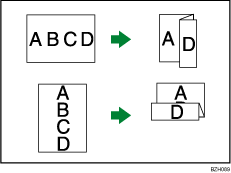

Du kan ikke bruke Hulling med denne funksjonen.
Originalretning og Z-fals-posisjon
Plasser alle originalene i den automatiske dokumentmateren i en retning som tillater deg å lese dem. Når du plasserer originalene på glassplaten, brukes samme retning, men originalen plasseres med forsiden ned.
Forholdet mellom retningen som du plaserer originalen i og Z-fals-posisjonene er som følger:
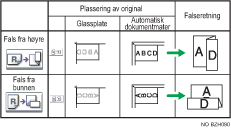
*1 Tabellen ovenfor viser Z-fals-posisjonen. Papirets retning viser ikke mottaksretning.
 Trykk [Mottak/egendef./etterbehandler].
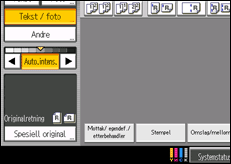
 Trykk på [Fals].
 Velg bretteretningen, og trykk deretter [OK].
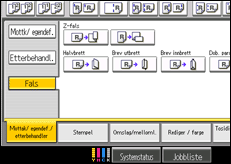
 Plasser originalene, og trykk deretter på [Start]-tasten.

Du kan angi tilbakebrettingsposisjonen i trinn på 1 mm (0,04 tommer) under Z-fals-posisjon i Brukerverktøy. For mer informasjon om Z-fals-posisjon, se Referanse for nettverks- og systeminnstillinger.
For mer informasjon om antall Z-falsede kopier som kan stables på etterbehandlerbrettene, se Om denne maskinen.
Avhengig av z-falsinnstillingene, er det mulig at du ikke kan bruke rotert kopi.
Selv om du legger originaler av forskjellige formater i ADF, kan kopipapir av egnet format velges automatisk og Z-falses med Forskjellige format-modus og Auto papirvalg-funksjonen. Legg papiret du ønsker å bruke i papirmagasinene på forhånd.
Følgende papirformater kan Z-falses med Forskjellige format-modus (papir med større format er Z-falset):
A3
 og A4
og A4
B4 JIS
and B5 JISA4
and A511 × 17
og 81/2×1181/2 × 11
og 51/2 × 81/2
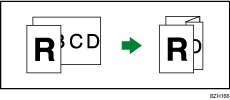
Når modusen Forskjellige format er aktivert, kan papir i følgende formater stiftes etter Z-falsing:
A3
og A4B4 JIS
and B5 JIS11 × 17
og 81/2×11
Papirformatene som kan stiftes etter å ha blitt Z-brettet er A3
, B4 JIS, and 11 × 17.Antall Z-falsede kopier som kan stiftes er som følger (papirvekt: 80,0 g/m2, 20,0 lb. skrivepapir)
10 Z-falsede ark, 9 Z-falsede ark og 0 til 10 ubrettede ark, 8 Z-falsede ark og 0 til 20 ubrettede ark, 7 Z-falsede ark og 0 til 30 ubrettede ark, 6 Z-falsede ark og 0 til 40 ubrettede ark, 5 Z-falsede ark og 0 til 50 ubrettede ark, 4 Z-falsede ark og 0 til 60 ubrettede ark, 3 Z-falsede ark og 0 til 70 ubrettede ark, 2 Z-falsede ark og 0 til 80 ubrettede ark, 1 Z-falset ark og 1 til 90 ubrettede ark
Når denne funksjonen brukes med ensidig
 tosidig og Blandede formater-moduser, pass alltid på at originaler for hvert format er partall. Hvis du har ulike antall, må du legge inn blanke ark for å justere totalen.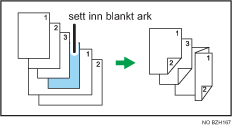
Selv om du har valgt "Tekst opp" i Mottak tekst opp/ned ved kop. fra glasspl. i "Brukerverktøy", vil kopiene mottas med tekstsiden ned. Hvis du vil ha mer informasjon, kan du se Innmating / Mottak
 .
.For å bruke Z-fals-funksjonen må du sette inn støttebrettet for Z-fals. For mer informasjon om hvordan du angir støttebrettet for Z-fals, se Feilsøking.
Brettede kopier som leveres til brettet til falseenheten, kan stables med brettene åpne. Hvis dette skjer, påvirkes ikke plasseringen til brettene og kopiene mates fortsatt ut i rekkefølge. Stablede kopier kan enkelt deles i den rekkefølgen de leveres. For å forhindre at de brettede delene overlapper hverandre, må du konfigurere maskinen til å levere brettede kopier til etterbehandlers øvre brett eller sideforskyverbrettet.
Fjern støttebrettet for Z-fals når kopiene leveres til sideforskyverbrettet til etterbehandleren eller brettet til falseenheten uten å bruke Z-fals-funksjonen. Hvis du lar støttebrettet for Z-fals sitte på plass, stables ikke utskriftene som de skal.

