




Skjermpanel
Funksjonselementene som vises fungerer som valgtaster. Du kan velge eller angi enheter ved å trykke lett på dem.
Når du velger eller angir et symbol på skjermpanelet, blir det uthevet som  . Taster som vises som
  kan ikke brukes.
Startskjermbilde for kopiering
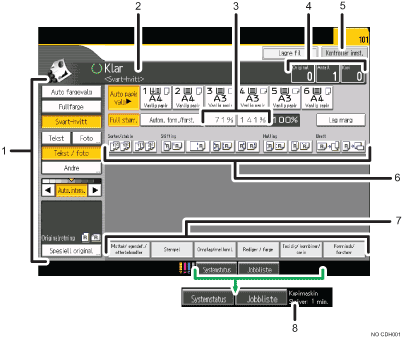
Bruk dette feltet til å spesifisere originaltype, fargemodus, bildetetthet og andre innstillinger.
Viser driftsstatus og meldinger.
Du kan registrere opptil to grader for å forstørre eller forminske som brukes mye, i tillegg til de forhåndsinnstilte forstørr-/forminskgradene under Gjengivelsesgrad i Brukerverktøy. Hvis du vil ha mer informasjon, kan du se Reproduksjonsgrad
 .
.Viser antall originaler som er skannet, kopier som er angitt og kopier som er kopiert.
Trykk på tasten for å bekrefte de aktuelle innstillingene.
Viser funksjonene Sortering, Bunkesorterer, Stifting, Hulling og Brett.
Viser tilgjengelige funksjoner. Trykk på en funksjon for å vise menyen. En binders markerer den valgte funksjonen.
Viser beregnet tid for fullføring av skanningen og utskrift av en kopieringsjobb. Denne tiden forandrer seg ikke, selv om jobben avbrytes.

Illustrasjonen er et eksempel på panelskjermbildet når Booklet Finisher SR5040, hulleenhet, multifalseenhet, multiarkmater (magasin 6) og utfallende høyvolumsmagasin er installert.

