










 Handleidingen
 Inhoud
 Vorige
 Volgende


| | | |
| |||
| |||
| | | |
| HandleidingenInhoudVorigeVolgende | | |
Als u het volledige gebied van een aangepast origineel wilt scannen, selecteer dan [Aangepast formaat] als scanformaat.
Om het scherm voor instellingen voor een aangepast formaat weer te geven, drukt u op het eerste scannerscherm op [Scaninstellingen] > [Scanformaat] > [Aangepast formaat].
De volgende tabellen leggen uit hoe de originelen van aangepast formaat gemeten kunnen worden en hoe de scaninstellingen op het instellingenscherm van Aangepast formaat opgegeven kunnen worden.
Het meten van formaten
Richting en plaatsing van origineel |
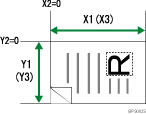
Meetmethode voor het scannen van het volledige gebied van een origineel met een aangepast formaat |
|---|---|
In de richting van de |
|
In de richting van de |
|
Scaninstellingen op het scherm voor instellingen voor een aangepast formaat
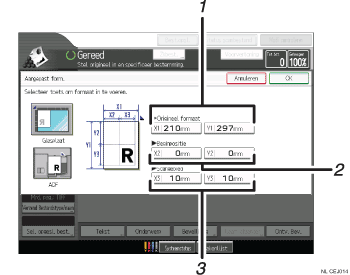
Origineel formaat (X1 en Y1)
Geef de lengte en breedte van het origineel op.
Voer de werkelijke breedte en lengte in bij [X1] respectievelijk [Y1] en druk vervolgens op de toets [ ].
].
Beginpositie (X2 en Y2)
Stel de Beginpositie in op 0 mm (0 inch).
Voer "0" in bij zowel [X2] als [Y2] en druk vervolgens op de toets [].
Scangebied (X3 en Y3)
Geef dezelfde waarden op als die van het Origineel formaat(X1, Y1).
Voer dezelfde waarde in [X3] en [Y3] in als Origineel formaat (respectievelijk X1 en Y1) en druk daarna op de []-toets.

Voor X1 en Y1 kunt u waarden van 140 mm (5,5 inch) of groter opgeven.
Wanneer u originelen scant met behulp van [Aangepast formaat], kunt u geen specifieke waarden invoeren bij [Origineel formaat] en [Beginpositie]. Om het scangebied te configureren, geeft u eerst [Scangebied] en [Beginpositie] op en vervolgens [Origineel formaat].
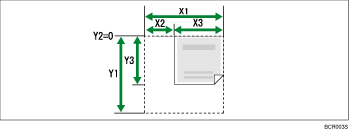
Als u een origineel wilt scannen dat kleiner is dan 140 mm, configureer de instellingen dan op dezelfde manier als bij het scannen van een deel van het origneel dat groter is dan 140 mm. Bijvoorbeeld: als u een cd-label op de glasplaat wilt scannen, geeft u X1 - X3 en Y1 - Y3 op volgens het onderstaande schema. Voor meer informatie over scanprocedures, zie Een deel van een origineel van aangepast formaat scannen.
Voor meer informatie over het plaatsen van originelen, zie Instelling voor Originele invoertype.
 |
 | Copyright (C) 2011-2014 |
 of
of  op de glasplaat of in de ADF.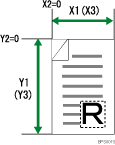
 of
of  op de glasplaat of in de ADF.