




Basisbediening voor het verzenden van scanbestanden via e-mail
 Zorg ervoor dat alle oude instellingen verwijderd zijn.
Druk op de knop [Instellingen verwijderen] als een vorige instelling blijft staan.
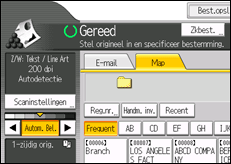
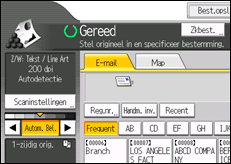
 Druk op [E-mail] zodra het scan-to-folderscherm verschijnt.
 Plaats de originelen.
 Druk indien nodig op [Scaninstellingen] om scannerinstellingen, zoals resolutie en scangrootte, op te geven.
Raadpleeg voor meer informatie Verschillende scannerinstellingen .
.
 Geef indien noodzakelijk de scanbelichting op.
Raadpleeg voor meer informatie Belichting aanpassen.
 Druk indien nodig op [Origin. invoertype] om instellingen zoals origineelrichting op te geven.
Raadpleeg voor meer informatie Instelling voor Originele invoertype.
 Druk indien nodig op [Verzend Bestandstype/naam] om instellingen, zoals bestandsformaat en -naam, op te geven.
Raadpleeg voor meer informatie Het bestandstype en de bestandsnaam opgeven.
 Geef de bestemming op.
U kunt meerdere bestemmingen opgeven.
Raadpleeg voor meer informatie E-mailbestemmingen opgeven.
 Druk indien nodig op [Tekst] om het e-mailbericht in te voeren.
Raadpleeg voor meer informatie Het e-mailbericht invoeren.
 Druk indien nodig op [Onderwerp] om het e-mailonderwerp op te geven.
Raadpleeg voor meer informatie "Het onderwerp van de e-mail opgeven.
 Druk op [Naam afzender] om de afzender van de e-mail op te geven.
Raadpleeg voor meer informatie E-mailafzender opgeven.
 Druk indien nodig op [Beveiliging] om de [Codering] of [Handtekening] op te geven.
Raadpleeg voor meer informatie Beveiligingsinstellingen van e-mailberichten.
 Om de Message Disposition Notification-functie te gebruiken, drukt u op [Ontvangstbevestiging].
Als u [Ontv. Bev.] selecteert, ontvangt de e-mailafzender een bericht als de ontvanger het e-mailbericht heeft geopend.
 Druk op de [Start]-knop.

U kunt niet tussen de schermen schakelen wanneer bestemmingen opgegeven worden. Geef de bestemming weer in het bestemmingsveld en druk op de knop [Wissen].
Als u meer dan twee bestemmingen heeft geselecteerd, kunt u deze een voor een weergeven door op [
 ] of op[
 ] te drukken naast het bestemmingsveld.
Om een geselecteerde bestemming te annuleren, druk op [
] of [] om de bestemming in het bestemmingsveld weer te geven en druk dan op de knop [Wissen]. Om een geselecteerde bestemming uit het bestemmingsveld te wissen, drukt u nogmaals op de geselecteerde bestemming.In [Systeeminstellingen] kunt u het e-mailadres van de beheerder opgeven als de standaard afzendernaam. Daarmee kunt u e-mails verzenden zonder iets te hoeven invoeren voor [Naam afzender]. Zie de Handleiding Netwerk- en Systeeminstellingen voor meer informatie.
Afhankelijk van de beveiligingsinstelling kan de aangemelde gebruiker worden opgegeven bij [Naam afzender].
Om ontvangstbevestiging te gebruiken, meldt u zich aan bij het apparaat als een gebruiker en geeft u de afzender op. Houd er wel rekening mee dat de meldingse-mail [Ontv. Bev.] niet wordt verzonden wanneer de e-mailsoftware van de ontvanger ontvangstbevestiging niet ondersteunt (Message Disposition Notification).
Als u op [Modi controleren] drukt voordat u op [Start] drukt, schakelt het eerste scannerscherm naar het scherm Modi controleren. U kunt het scherm Modi controleren gebruiken om instellingen als bestemmingen te controleren. Raadpleeg voor meer informatie Modi controleren
.Als u op [Voorvertoning] drukt en vervolgens begint met scannen terwijl [Voorvertoning] is geselecteerd, verschijnt het scherm voorvertoning. U kunt dit scherm gebruiken om de te scannen originelen en de gebruikte scaninstellingen te controleren. Nadat u de voorvertoning heeft gecontroleerd, kunt u opgeven of u het bestand wel of niet wilt verzenden. Raadpleeg voor meer informatie Voorvertoning
.U kunt een scanbestand ook opslaan en tegelijkertijd verzenden via e-mail. Raadpleeg voor meer informatie "Tegelijkertijd opslaan en verzenden via e-mail
.Als [Beveiliging] is ingesteld op [Codering] en u kiest meerdere bestemmingen, waarbij de codering voor sommige bestemmingen niet is geconfigureerd, dan verschijnt er een bevestigingsbericht voordat het bestand wordt verstuurd.
Nadat een e-mailbericht is verzonden, worden de velden bestemming, afzender, onderwerp, tekst en bestandsnaam automatisch gewist. Neem contact op met de dichtstbijzijnde dealer als u de informatie in deze velden wilt bewaren.

