




Aangepast papier verwijderen
Voordat u aangepast papier verwijdert, dient u ervoor te zorgen dat niemand dit papier wijzigt via Web Image Monitor of de kleurencontroller.
U kunt een back-up van aangepast papier maken in de opgeslagen papierbibliotheek. Voor meer informatie over het maken van back-ups van aangepast papier, zie Aangepast papier opslaan in de opgeslagen papierbibliotheek .
.
 Druk op de knop [Papierinstelling].
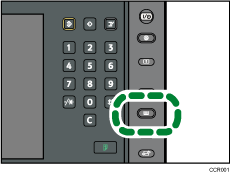
Het bedieningspaneel op uw apparaat kan enigszins afwijken van het bedieningspaneel in deze afbeelding.
 Druk op [Aangepast papier].
 Druk op [Verwijderen].
 Selecteer het aangepaste papier dat u wilt verwijderen.
Druk op [ Vorige] of [
 Volg.] om door de lijst te scrollen en het papier te zoeken dat u wilt verwijderen.
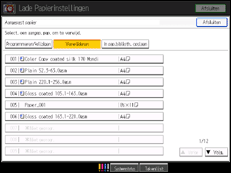
 Druk op [Ja].
 Druk op [Afsluiten].
 Druk op de knop [Papierinstelling].
U kunt het scherm Instell. papierlade ook sluiten door op [Afsluiten] te drukken.

U kunt geen aangepast papier verwijderen dat momenteel is toegewezen aan een papierlade.
U kunt geen aangepast papier verwijderen dat gebruikt wordt met de colour controller. Voor meer informatie raadpleegt u de handleiding die is meegeleverd met de colour controller.

