




Opgeslagen documenten afdrukken
Met Web Image Monitor kunt u vanaf uw computer documenten afdrukken die zijn opgeslagen in de Document Server.
 Selecteer het document dat moet worden afgedrukt.
Wanneer een wachtwoord is ingesteld, voert u dit in en drukt u vervolgens op [OK].
 Wanneer u twee documenten of meer tegelijkertijd wilt afdrukken, herhaalt u stap 1.
U kunt maximaal 30 documenten afdrukken.
 Wanneer u de afdrukvoorwaarden opgeeft, drukt u op [Naar afdr scherm].
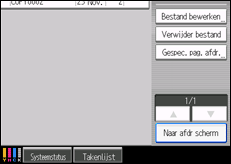
Het scherm voor de afdrukvoorwaarden verschijnt. De gebruikersnaam van het document, de documentnaam en de volgorde van afdrukken van dit document zal worden weergegeven.
 Voer het aantal afdrukken in met de cijfertoetsen.
Het maximale aantal kopieën dat kan worden ingesteld is 9999.
 Druk op de [Start]-knop.

U kunt met [Gebruikersnaam] of [Bestandsnaam] aan de linkerzijde van het scherm zoeken naar het betreffende document.
U kunt de documenten sorteren op gebruikersnaam, bestandsnaam of aanmaakdatum. Druk op het item boven aan de lijst dat gebruikt moet worden voor het sorteren.
Een aantal van de geselecteerde documenten wordt mogelijk niet afgedrukt vanwege verschil in formaat of resolutie.
Wanneer u de volgorde van afdrukken wijzigt, annuleer dan de markering en geef de opdracht op op correcte wijze.
Door op de toets [Instellingen verwijderen] te drukken worden alle keuzes geannuleerd.
Door te drukken op [Volg.] worden alle geselecteerde documenten in de volgorde van afdrukken weergegeven.
De kopieer- en afdrukfuncties bewaren de opgegeven afdrukvoorwaarden nadat het afdrukken is beëindigd en zullen die de volgende keer weer gebruiken.
Wanneer er twee of meer documenten zijn opgegeven, worden de afdrukvoorwaarden opgeslagen bij het eerste document, maar niet bij de daaropvolgende documenten.
De volgende instellingen zijn beschikbaar als afdrukvoorwaarden. Zie voor de bijbehorende afdrukresultaten "Basisfuncties kopiëren" en "Geavanceerde kopieerfuncties".
Papierlade
Het aantal afdrukken
2-zijdig / Boek (1-zijdig afdrukken, 2-zijdig afdrukken, Duplex pag. opgeven, Boekje, Tijdschrift)
Bewerken (Marge aanp., 3 zijdig aflopend, Dubbele kopie, Centr./Hoeken mken)
Kaft/ Tussenblad (Voorblad, Achterblad, Tussv./hfdstk, Tussenblad)
Sort./Stap.
Uitvoer/ Finisher (Uitvoer, Finisher, Vouwen)
Stempel (Voor.ingest. Stmp., Gebruikersstempel, Datumstempel, Paginanummering, Stempel tekst)
Wanneer u de functie In hoek plaatsen gebruikt, dan kunt u de afdrukafbeelding verplaatsen naar de hoek of het midden van het kopieerpapier.
Indien u twee of meer pagina's afdrukt nadat u de sorteerfunctie hebt geselecteerd, kunt u de afwerking bevestigen door slechts één kopie af te drukken.
Wanneer u twee of meer documenten tegelijkertijd afdrukt, kunt u ze als één enkel doorlopend document afdrukken door de volgorde van afdrukken ervan op te geven.
Wanneer u twee of meer documenten tegelijkertijd afdrukt, worden de afdrukvoorwaarden ingesteld voor het eerste document toegepast op alle overige documenten
Wanneer twee of meer documenten zijn geselecteerd, drukt u op [
 ] [
] [ ] om de gebruikersnaam, documentnaam en afdrukvolgorde van het document te bevestigen.
Door te drukken op [Bestandslijst] komt u terug in het documentselectiescherm.
U kunt de maximale afdrukhoeveelheid wijzigen onder Max. aantal kopieën in Gebruikerstools. Voor meer informatie over Max. aantal kopieën, zie Algemene eigenschappen
 .
.Met Web Image Monitor kunt u vanaf uw computer een document afdrukken dat is opgeslagen in de Document Server. Voor de opstartprocedure van Web Image Monitor, zie Opgeslagen documenten weergeven met Web Image Monitor
.

