




Het origineeltype selecteren
Hiermee kunt u een origineeltype selecteren dat geschikt is voor uw originelen.
Er zijn negen origineeltypen beschikbaar:
Tekst
Voor originelen die hoofdzakelijk tekst of afgedrukte karakters bevatten.
Foto
Voor foto's of afbeeldingen.
Glanzende foto: gebruik deze instelling als u ontwikkelde foto's kopieert
Gedrukte foto: gebruik deze instelling als u foto's of afbeeldingen kopieert die op papier zijn afgedrukt (bijv. in een tijdschrift)
Gekopieerde foto: gebruik deze instelling als u kopieën of originelen kopieert die door kleurenprinters zijn gemaakt
Tekst/foto
Voor originelen die zowel tekst als foto's of afbeeldingen bevatten.
Generatiekopie
Voor originelen die zijn gekopieerd. De kopieerafbeelding kan scherp en helder worden gereproduceerd.
Licht
Voor originelen die lichte, met potlood geschreven regels bevatten of voor vaag afgedrukte bladen.
Plattegrond
Voor originelen met een kaart/plattegrond.
Highlight pen
Voor originelen die met een markeerstift zijn gemarkeerd.
Inkjet uitvoer
Voor originelen die zijn afgedrukt met een inkjetprinter. Geef de kleurbalans op die het dichtst ligt bij die van het origineel. Er zijn drie instellingen beschikbaar.
Donkere achtergrond
Wanneer u originelen kopieert met een donkere achtergrond, zoals gekleurde tabbladen (oranje, groen of blauw), dan kunt u de achtergrondkleur in drie niveaus verwijderen.
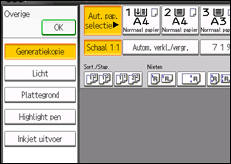
 Selecteer het origineeltype.


Om [Generatiekopie], [Licht], [Plattegrond], [Highlight pen] of [Inkjet uitvoer] te kunnen selecteren moet u eerst [Overige] selecteren.
U kunt de instellingen wijzigen voor origineeltypes die worden weergegeven op het eerste scherm onder Alg. eigensch. in Gebruikerstools. Raadpleeg voor meer informatie Algemene eigenschappen
 .
.U kunt selecteren of u de toetsen voor het origineel op het beginscherm wilt weergeven onder Origineeltype weergeven in Gebruikerstools. Voor meer informatie over Origineeltype weergeven, zie Algemene eigenschappen
.Om [Donkere achtergrond] weer te geven, dient u [Donkere achtergrond] op [Aan] te zetten en [Origineeltype weergeven] op [Verbergen] onder Alg. eigensch.. Druk in het beginscherm van de kopieerapparaatfunctie op [Type origineel] en selecteer dan [Donkere achtergrond]. Raadpleeg voor meer informatie Algemene eigenschappen
.Als u [Donkere achtergrond] selecteert, dan wordt de automatische afbeeldingsdichtheid functie uitgeschakeld, maar de handmatige afbeeldingsdichtheid functie ingeschakeld.

