




Venstervouw
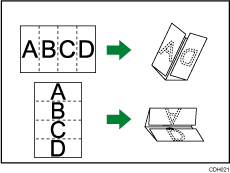
Maakt drie vouwen om vier gelijke delen te creëen (middenlijn hoofdlijn, buitenste delen vouwen naar binnen zonder te overlappen).
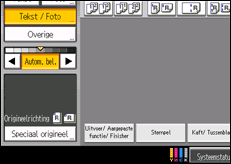
 Druk op [Uitvoer/ Aangepaste functie/ Finisher].
 Druk op [Vouw].
 Druk op [Venstervouw].
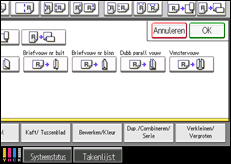
 Druk op [Wijzigen].
 Selecteer Vouwrichting en Afdrukzijde.
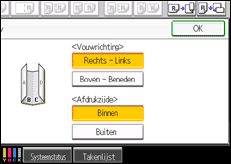
 Druk twee keer op [OK].
 Plaats de originelen en druk vervolgens op de [Start]-knop.

Gevouwen documenten worden alleen in de multivouweenheid afgeleverd.
U kunt de terugvouwpositie opgeven in stappen van 1 mm (0,04 inch) onder 'Venstervouw' in Gebruikerstools. Voor meer informatie over de venstervouwpositie, zie de Handleiding Netwerk- en Systeeminstellingen.
Als de functie Boekje of Tijdschrift is ingesteld, dan hebben de instellingen van die functies voorrang.
Onderstaande kopieerfuncties zijn niet beschikbaar wanneer de functie Venstervouw is ingeschakeld:
Ponsen
Nieten
Multi-velvouw
Er kunnen kreukels verschijnen wanneer de venstervouw toegepast wordt op B4 JIS
 , A3, 81/2 × 14, 11 × 17, 12 × 18, 8K of grotere vellen. In sommige gevallen moet u misschien gebruikmaken van A4 vellen of kleiner wanneer er gevouwen wordt in combinatie met de verkleiningsfunctie.

