




Kopiëren op tabbladen vanuit de multi-handinvoerlade (lade 6)
Als u kopieert op tabbladen, selecteer dan de papiersoort en het formaat.

De functie Duplex kan niet worden gebruikt bij tabbladen. Als [1-zijdig
 2-zijdig] is geselecteerd, moet u de instelling annuleren.
Tabbladen worden ingevoerd vanaf het bovenste tabblad.
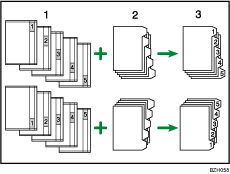
Originelen
Tabbladen
Kopieën
 Plaats de tabbladen met de te bedrukken zijde naar boven in de multi-handinvoerlade (lade 6).
 Stel de eindafscheidingen in op het formaat van het papier terwijl de ontkoppelingsschakelaar ingeknepen wordt.
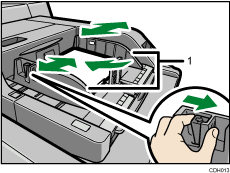
Zijgeleiders
 Bevestig de tabbladafscheiding tegen de eindafscheiding.
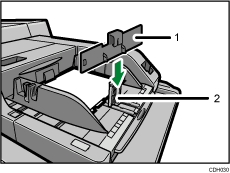
Tabbladafscheiding
Eindafscheiding
 Stel de eindafscheiding af.

 Druk op de hefschakelaar van de multi-handinvoerlade (lade 6).
 Selecteer de multi-handinvoerlade (lade 6) op het bedieningspaneel.
 Druk op [
 ].
].
 Druk op [Tabblad] in Speciaal papier.
 Geef de waarde voor het verschuiven op via [
 ] of [] onder Verschuiving Tabbladpositie.
 Selecteer het papiergewicht.
 Selecteer het papierformaat.
 Druk twee keer op [OK].
 Plaats originelen en druk daarna op [Start].

Voor meer informatie over het plaatsen van tabbladen in papierladen, zie Kopiëren op tabbladen
 .
.Plaats de tabbladen zodanig dat de zijde zonder de tab als eerste wordt ingevoerd.

