




Procedura di base per l'invio tramite e-mail di file scansiti
 Assicurarsi che non rimanga nessuna impostazione precedente.
Se è rimasta un'impostazione precedente, premere il tasto [Cancella modi].
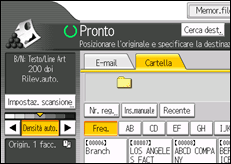
 Se appare la schermata Scan to Folder, premere [E-mail].
 Posizionare gli originali.
 Se necessario, premere [Impostaz. scansione] per specificare le impostazioni dello scanner quali risoluzione e formato della scansione.
Per informazioni, vedere Impostazioni di scansione diverse .
.
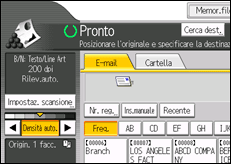
 Se necessario, specificare la densità di scansione.
Per informazioni, vedere Regolazione della densità dell'immagine.
 Se necessario, premere [Tipo alim. originale] per specificare impostazioni quali l'orientamento dell'originale.
Per informazioni, vedere Impostazione del tipo di alimentazione dell'originale.
 Se necessario, premere [Nome/Tipo file invio] per specificare impostazioni quali nome e formato del file.
Per informazioni, vedere Specificare il tipo e il nome di file.
 Specificare il destinatario.
È possibile specificare più destinazioni.
Per informazioni, vedere Specificare le destinazioni e-mail.
 Se necessario, premere [Testo] per immettere il messaggio e-mail.
Per informazioni, vedere Inserire il messaggio e-mail.
 Se necessario, premere [Oggetto] per specificare l'oggetto dell'e-mail.
Per dettagli, vedereInserire l'oggetto nell'e-mail.
 Per specificare il mittente dell'e-mail, premere [Nome mittente].
Per informazioni, vedere Specificare il mittente e-mail.
 Se necessario, premere [Sicurezza] per specificare [Crittografia] o [Firma].
Per informazioni, vedere Impostazioni di sicurezza per e-mail.
 Per utilizzare Message Disposition Notification, premere [Notifica RX].
Se si seleziona [Notifica RX], il mittente dell'e-mail riceverà una notifica tramite e-mail quando il destinatario avrà aperto il messaggio.
 Premere il tasto [Avvio].

Non è possibile cambiare schermata mentre si specificano le destinazioni. Per annullare la destinazione specificata, visualizzare la destinazione nel campo di destinazione, quindi premere il tasto [Cancella].
Se sono state selezionate due o più destinazioni, queste ultime possono essere visualizzate una alla volta premendo [
 ] o [
] o [ ] accanto al relativo campo.
Per annullare una destinazione selezionata, premere [
] o [] per visualizzare la destinazione nel relativo campo, quindi premere il tasto [Cancella]. Per annullare una destinazione selezionata dalla lista destinazioni, premere di nuovo la destinazione selezionata.In [Impostazioni di Sistema], è possibile specificare l'indirizzo e-mail dell'amministratore come nome mittente predefinito. In questo modo è possibile inviare le e-mail senza dover inserire valori nel campo [Nome mittente]. Per informazioni dettagliate, vedere il Manuale delle impostazioni di sistema e di rete.
A seconda delle impostazioni di sicurezza, l'utente che ha effettuato l'accesso può essere specificato come [Nome mittente].
Per utilizzare lo standard MDN (Message Disposition Notification), accedere alla macchina come utente e specificare il mittente. Tuttavia, se il software di posta elettronica utilizzato dal destinatario non supporta lo standard Message Disposition Notification (MDN), l'e-mail di [Notifica RX] potrebbe non essere inviata.
Premendo [Controlla modi] prima di premere il tasto [Avvio], la schermata iniziale del tasto passa alla schermata Controlla modi. È possibile usare questa schermata per controllare le impostazioni quali le destinazioni. Per informazioni, vedere Controlla modi
.Se si preme [Anteprima] e si inizia la scansione con la voce [Anteprima] selezionata, appare la schermata Anteprima. Questa schermata può essere utilizzata per controllare il modo in cui gli originali sono stati acquisiti e l'impostazione di scansione attiva. Dopo avere controllato l'anteprima, è possibile specificare se inviare il file. Per informazioni, vedere Anteprima
.Inoltre è possibile memorizzare un file e contemporaneamente inviarlo tramite e-mail. Per dettagli, vedereMemorizzazione e invio simultanei tramite e-mail
.Quando [Sicurezza] è impostato su [Crittografia], se si selezionano più destinazioni per alcune delle quali la crittografia non è configurata, prima di inviare il file appare un messaggio di conferma.
Dopo avere inviato un'e-mail, i campi destinazione, mittente, oggetto, testo e nome del file verranno cancellati automaticamente. Per conservare le informazioni in questi campi, contattare il rivenditore di zona.

