




Immissione diretta del percorso del server NetWare
 Premere [Ins.manuale].
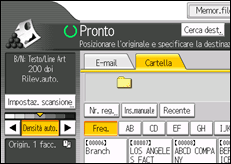
 Premere [NCP].
 Selezionare il tipo di connessione.
Premere [NDS] per specificare la cartella nella struttura NDS.
Premere [Bindery] per specificare la cartella nel server NetWare Bindery.
 Premere [Ins.manuale] alla destra del campo del percorso.
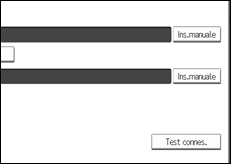
 Immettere il percorso della cartella.
Se si imposta il tipo di connessione su [NDS] quando il nome della struttura NDS è "struttura", il nome del contesto che include il volume è "contesto", il nome del volume è "volume" e il nome della cartella è "cartella", il percorso sarà "\\struttura\volume.contesto\cartella".
Se si imposta il tipo di connnessione su [Bindery] quando il nome del server NetWare è "server", il nome del volume è "volume" e il nome della cartella è "cartella", il percorso sarà "\\server\volume\cartella".
 Premere [OK].
 Immettere il nome utente per l'accesso alla struttura NDS o al server NetWare Bindery.
Premere [Ins.manuale] alla destra del campo del nome utente. Appare la tastiera virtuale.
Se si preme [NDS] per [Tipo connessione], immettere il nome utente e il nome del contesto contenente l'oggetto utente. Se il nome utente è "utente" e il nome del contesto è "contesto", il nome utente sarà "utente.contesto".
 Se è stata specificata una password per l'accesso dell'utente, immetterla.
Premere [Ins.manuale] alla destra del campo della password. Appare la tastiera virtuale.
 Premere [Test connes.].
Se appare il messaggio “Impossibile connettersi al PC. Controllare le impostazioni.”, vedere Risoluzione dei problemi.
 Verificare il risultato del test di connessione e premere [Esci].
 Premere [OK].

Se si modifica il protocollo dopo l'immissione del nome del percorso, del nome utente o della password, appare un messaggio di conferma.
Per cambiare il percorso registrato di una cartella di destinazione, premere [Modifica] alla sinistra del campo di destinazione per visualizzare la tastiera a sfioramento, immettere il percorso corretto e premere [OK].
È possibile effettuare la connessione solo a cartelle per cui si dispone del diritto di lettura.
Il test di connessione potrebbe richiedere un certo tempo.
Potrebbe non essere possibile premere [Test connes.] subito dopo la pressione di [Annulla] durante il test di connessione.
Anche se il test di connessione va a buon fine, la macchina potrebbe fallire il trasferimento del file se non sono disponibili privilegi di scrittura per il file oppure quando non è disponibile spazio sufficiente sul disco fisso.
Nella rubrica della macchina è possibile registrare il percorso della destinazione. Per informazioni, vedere Registrazione del percorso alla destinazione selezionata nella rubrica
 .
.

