Modifica
Questa sezione descrive gli strumenti utente del menu Modifica in Impostazioni Copiatrice/Document server.
Inserire l'ampiezza del margine di rilegatura con i tasti numerici come segue:
0
 30 mm (in incrementi di 1 mm)
Inserire l'ampiezza del margine cancellato con i tasti numerici come segue:
2
99 mm (in incrementi di 1 mm)
Un'immagine di circa 1,5 mm (0,06 pollici) non sarà mostrata come larghezza della linea di separazione, quando si specificano linee solide o spezzate.
Margine anteriore: Sinistra/Destra
È possibile specificare i margini sinistro e destro sulla facciata frontale delle copie nella modalità Regolaz. margine.
Impostazione predefinita: [Sinistra: 5 mm]
Margine posteriore: Sinistra/Destra
È possibile specificare i margini sinistro e destro sulla facciata posteriore delle copie nella modalità Regolaz. margine.
Impostazione predefinita: [Destra: 5 mm]
Margine anteriore: Alto/Basso
È possibile specificare il margine superiore e inferiore della facciata frontale delle copie nella modalità Regolaz. margine.
Impostazione predefinita: [A / B: 0 mm]
Margine posteriore: Alto/Basso
È possibile specificare il margine superiore e inferiore della facciata posteriore delle copie nella modalità Regolaz. margine.
Impostazione predefinita: [A / B: 0 mm]
1 facciata  _\H->\_2 facciate Margine auto: Alto-Alto
Nel modo 1 facciata 2 facciate Fronte-retro è possibile specificare i margini della facciata posteriore.
Il margine è impostato sullo stesso valore di "Margine posteriore: Sinistra/Destra".
Impostazione predefinita: [Destra: 5 mm]
1 facciata _\H->\_2 facciate Margine auto: Alto-Basso
Nel modo 1 facciata 2 facciate Fronte-retroè possibile specificare i margini della facciata posteriore.
Si utilizza il valore impostato per "Margine posteriore: Alto/Basso".
Impostazione predefinita: [A / B: 0 mm]
Impostazione crocini per rivista
Specificare la larghezza del margine di rilegatura di scorrimento.
Impostazione predefinita: [5 mm]
Cancella larghezza bordo
Specificare la larghezza del bordo di cancellazione.
Impostazione predefinita: [10 mm]
Cancella ombreggiatura origin. in Combina
Nella modalità Combina, è possibile specificare se cancellare i 3 mm, 0,1 pollici di margine di contorno attorno tutti e quattro i bordi di ogni originale.
L'impostazione predefinita è: [Attivo]
Cancella larghezza centro
Specificare la larghezza di cancellazione dei margini del centro con questa funzione.
Impostazione predefinita: [10 mm]
Copia copertina anteriore in Combina
È possibile effettuare una copia combinata sulla copertina anteriore quando si seleziona la modalità Copertina anteriore.
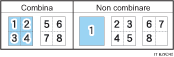
L'impostazione predefinita è: [Combina]
Ordine copie in Combina
È possibile impostare l'ordine di copia nella modalità Combina.
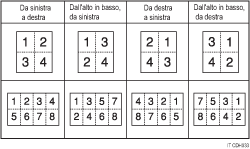
L'impostazione predefinita è: [Da sinistra a destra]
Orientamento libretto, Rivista
Selezionare l'orientamento di apertura delle copie quando si utilizza la modalità Libretto o Rivista.
L'impostazione predefinita è: [Aperto a sinistra]
Linea di separazione Ripetizione immagine
È possibile selezionare una linea di separazione utilizzata con la funzione Ripeti immagine tra: Nessuna, Continua, Tratteggiata A, Tratteggiata B o Segni di taglio.
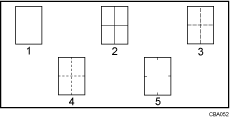
Nessuno
Continua
Tratteggiata A
Tratteggiata B
Crocini di registro
Impostazione predefinita per “Tipo linea di separazione”: [Nessuna]
In “Quadricromia”, è possibile selezionare il colore della linea di separazione.
Impostazione predefinita “Colore linea di separazione a colori”: [Nera]
Il colore della linea di separazione non può essere specificato quando si seleziona [Nessuna].
In "Bianco e nero" la stampa sarà effettuata in nero.
Selezionando linee continue o tratteggiate si può produrre un'area vuota di circa 1,5 mm (0,06 pollici) in larghezza lungo la linea di separazione.
Linea di separazione Duplica immagine
È possibile selezionare una linea di separazione utilizzando la funzione Duplica immagine scegliendo tra: Nessuna, Continua, Tratteggiata A, Tratteggiata B o Segni di taglio.
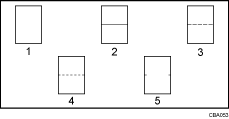
Nessuno
Continua
Tratteggiata A
Tratteggiata B
Crocini di registro
Impostazione predefinita per “Tipo linea di separazione”: [Nessuna]
In “Quadricromia”, è possibile selezionare il colore della linea di separazione.
Impostazione predefinita “Colore linea di separazione a colori”: [Nera]
Il colore della linea di separazione non può essere specificato quando si seleziona [Nessuna].
In "Bianco e nero" la stampa sarà effettuata in nero.
Selezionando linee continue o tratteggiate si può produrre un'area vuota di circa 1,5 mm (0,06 pollici) in larghezza lungo la linea di separazione.
Linea di separazione in Combina
È possibile selezionare una linea di separazione utilizzando la funzione Combina scegliendo tra: Nessuna, Continua, Tratteggiata A, Tratteggiata B o Segni di taglio.
Nessuno
Continua
Tratteggiata A
Tratteggiata B
Crocini di registro
Impostazione predefinita per “Tipo linea di separazione”: [Nessuna]
In “Quadricromia”, è possibile selezionare il colore della linea di separazione.
Impostazione predefinita “Colore linea di separazione a colori”: [Nera]
Il colore della linea di separazione non può essere specificato quando si seleziona [Nessuna].
In "Bianco e nero" la stampa sarà effettuata in nero.
Selezionando linee continue o tratteggiate si può produrre un'area vuota di circa 1,5 mm (0,06 pollici) in larghezza lungo la linea di separazione.
Copia su pagina designata in Combina
Specificare se effettuare una copia combinata sui divisori inseriti in modalità Designa o Capitolo.
L'impostazione predefinita è: [Combina]
Copia copertina posteriore
Durante la copia della copertina posteriore, è possibile specificare se avere la copertina posteriore esterna (pagina esterna) o interna (pagina interna).
L'impostazione predefinita: [Esterna]
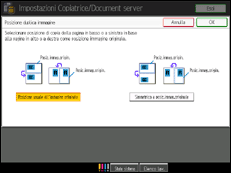
Posizione duplica immagine
È possibile selezionare la posizione di copia della pagina inferiore o sinistra secondo la pagina superiore o destra come la posizione di immagine dell'originale.
Impostazione predefinita: [Posizione uguale all'immagine originale]