




Stampa dei documenti memorizzati
Web Image Monitor permette di stampare dal proprio computer i documenti memorizzati nel Document server.
 Selezionare un documento da stampare.
Se è impostata una password, inserirla e premere [OK].
 Per stampare due o più documenti alla volta, ripetere il passaggio 1.
È possibile stampare fino a 30 documenti.
 Per specificare le impostazioni di stampa, premere [Schermata stampa].
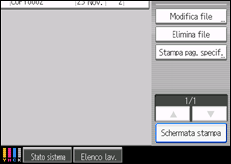
Sullo schermo appaiono le impostazioni di stampa. Vengono visualizzati il nome utente, il nome del file e l'ordine di stampa del documento.
 Inserire tramite i tasti numerici il numero di copie da stampare.
È possibile impostare un massimo di 9999 copie.
 Premere il tasto [Avvio].

È possibile cercare il documento di destinazione utilizzando [Nome utente] o [Nome file] nella parte sinistra dello schermo.
È possibile ordinare i documenti per nome utente, nome file o data di creazione. Premere la voce da utilizzare per l'ordinamento nella parte superiore della lista.
Alcuni dei documenti selezionati potrebbero non essere stampati a causa della differenza di formato o di risoluzione.
Per modificare l'ordine di stampa, annullare la selezione evidenziata e specificare correttamente l'ordine.
Premendo il tasto [Cancella modi] si eliminano tutte le selezioni.
Premendo [Ordine] vengono visualizzati i documenti selezionati nell'ordine di stampa.
Le funzioni di copia e di stampa mantengono le impostazioni specificate al termine di un'operazione e le applicano al processo successivo.
Quando vengono selezionati due o più documenti, le impostazioni di stampa vengono memorizzate nel primo documento ma non in quelli successivi.
Sono disponibili le seguenti impostazioni per la stampa. Per i risultati di stampa, consultare “Procedura di base” e “Copiatura avanzata”.
Vassoio carta
Numero di stampe
2 facciate/Libro (stampa a 1 facciata, stampa a 2 facciate, Specifica pag.in F/R, Libretto, Rivista)
Modifica (Regol.marg., 3 margini al vivo, Duplica immagine, Centrare/Angolare)
Copertina/Divisore (Copertina anteriore, Copertina posteriore, Designa/Capitolo, Divisore)
Fascicolazione/Impilamento
Output/Finisher (Output, Finisher, Piegatura)
Timbro (Timbro predefinito, Timbro personalizzato, Timbro data, Numerazione pagine, Testo timbro)
Usando la funzione Angolare, si può spostare l'immagine stampata nell'angolo o al centro della carta da copia.
Stampando due o più copie, con la funzione di fascicolazione selezionata, è possibile verificare la finitura stampando solo una copia.
Quando si stampano due o più documenti alla volta, è possibile stamparli come un unico documento specificandone l'ordine di stampa.
Quando si stampano due o più documenti alla volta, le impostazioni di stampa specificate per il primo documento vengono applicate anche a tutti gli altri documenti.
Quando sono selezionati due o più documenti, premere [
 ] [
] [ ] per verificare il nome utente, il nome del documento e l'ordine di stampa del documento.
Premendo [Lista file] si ritorna alla schermata di selezione dei documenti.
È possibile modificare il numero massimo di copie in Quantità massima copie di Strumenti utente. Per informazioni su Quantità massima copie, vedere Funzioni generali
 .
.Web Image Monitor consente di stampare dal computer un documento memorizzato nel Document server. Per la procedura di avviamento di Web Image Monitor, vedere Visualizzare i documenti memorizzati con Web Image Monitor
.

