




Posiz.scans.
È possibile spostare la posizione di scansione degli originali.
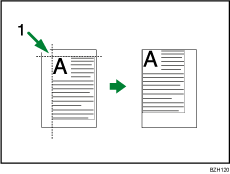
Punto dal quale la macchina inizia ad eseguire la scansione
È possibile spostare la posizione di scansione fino a 30 mm (1,2 pollici) con incrementi di 1 mm (0,1 pollici) in su, in giù, verso sinistra e verso destra.
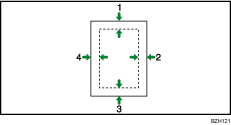
In alto: 0
 30 mm, 0 1,2 pollici
Destra: 0
30 mm, 0 1,2 polliciIn basso: 0
30 mm, 0 1,2 polliciSinistra: 0
30 mm, 0 1,2 pollici
 Premere [Modifica/Colore].
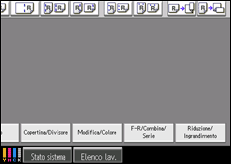
 Premere [Posiz.scans.].
 Specificare la posizione di scansione per la facciata anteriore dell'originale.
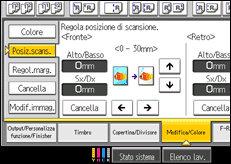
 Specificare la posizione di scansione per la facciata posteriore dell'originale.
Qualora non fosse necessario impostare la posizione di scansione per la facciata posteriore dell'originale, procedere al passo 5.
 Premere [OK].

Per modificare il valore inserito, premere [
 ], [
], [ ], [
], [ ] oppure [
 ], oppure premere [Cancella] e specificare un nuovo valore.
Premere [
] e [] per impostare la posizione in basso o in alto. Premere [] e [] per impostare la posizione sinistra o destra.La posizione di scansione per la facciata posteriore dell'originale è valida solo quando si stanno copiando degli originali a 2 facciate.
Se si copiano gli originali a una facciata con stampa la fronte-retro abilitata, le pagine dispari saranno stampate usando la posizione specificata per i lati anteriori degli originali e le pagine pari saranno stampate usando la posizione di scansione specificata per i lati posteriori degli originali.

