




Piegatura a doppia anta
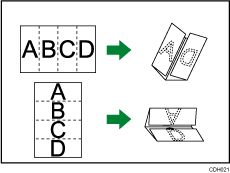
Applica tre pieghe per creare quattro pannelli uguali (piega principale linea centrale, piegatura interna senza sovrapposizione pannelli esterni).
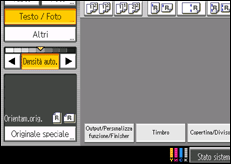
 Premere [Output/Personalizza funzione/Finisher].
 Premere [Piegatura].
 Premere [Pieg.a doppia anta].
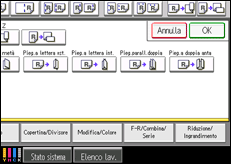
 Premere [Cambia].
 Selezionare Orientamento piegatura e Lato di stampa.
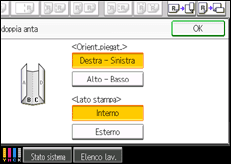
 Premere due volte [OK].
 Posizionare gli originali e premere il tasto [Avvio].

I documenti piegati vengono inviati all'unità di piegatura multipla.
È possibile specificare la posizione di ripiegatura in incrementi di 1 mm (0,04 pollici) in Posizione piegatura a doppia anta, negli Strumenti utente. Per dettagli sulla posizione di piegatura a doppia anta, vedere il Manuale delle impostazioni di sistema e di rete.
Se è impostata la funzione Libretto o Rivista, le impostazioni per queste funzioni hanno la priorità.
Le seguenti funzioni della copiatrice non sono disponibili quando viene attivata la funzione Pieg.a doppia anta:
Perforazione
Pinzatura
Piegatura fogli multipli
Si può verificare un arricciamento della carta quando si applica la Piegatura a doppia anta a fogli B4 JIS
 , A3, 81/2 × 14, 11 × 17, 12 × 18, 8K, o più grandi. In alcuni casi si devono usare fogli A4 o più piccoli, quando si imposta la piegatura insieme alla funzione riduzione.

