




Copia su divisori a rubrica dal vassoio bypass multiplo (vassoio 6)
Quando si esegue la copia sui divisori a rubrica, selezionare il tipo e il formato della carta.

La funzione Fronte-retro non può essere utilizzata con divisori a rubrica. Se è selezionato [1 facciata
 2 facciate], annullare l'impostazione.
Il divisore a rubrica viene alimentato iniziando dalla linguetta superiore.
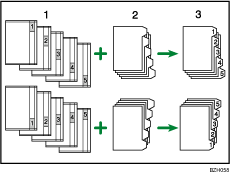
Originali
Divisore a rubrica
Copie
 Porre la stampa del divisore a rubrica verso l'alto nel vassoio bypass multiplo (vassoio 6).
 Mentre si preme la leva di rilascio, regolare le guide laterali alla dimensione della carta.
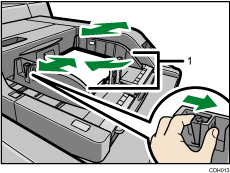
Guide laterali
 Applicare il delimitatore per schede al delimitatore finale.
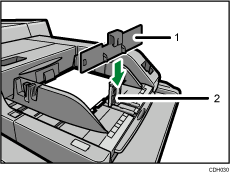
Delimitatore per schede
Delimitatore finale
 Regolare il delimitatore finale.
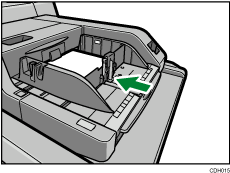
 Premere l'interruttore dell'elevatore sul vassoio bypass multiplo (Vassoio 6).
 Selezionare il vassoio bypass multiplo (vassoio 6) sul pannello di controllo.
 Premere il tasto [
 ].
].
 Premere [Divisore a rubrica] in Carta speciale.
 Specificare il valore inserito utilizzando [
 ] o [] in Cambio posizione scheda.
 Selezionare la grammatura della carta.
 Selezionare il formato carta.
 Premere due volte [OK].
 Posizionare gli originali e premere il tasto [Avvio].

Per informazioni su come caricare i divisori a rubrica nei vassoi carta, vedere Copia su divisori a rubrica
 .
.Caricare il divisore a rubrica in modo che sia alimentato prima il lato senza la linguetta.

