




Alapvető műveletek szkennelt fájlok e-mailben történő küldéséhez
 Győződjön meg arról, hogy nem maradtak a memóriában korábbi beállítások.
Ha korábbi beállítások maradtak, nyomja meg a [Beállítások törlése] gombot.
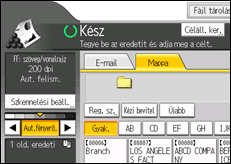
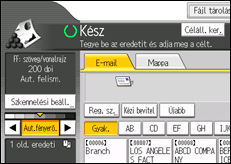
 Ha megjelenik a Szkennelés mappába képernyő, nyomja meg az [E-mail] gombot.
 Helyezze be az eredeti dokumentumokat.
 Ha szükséges, nyomja meg a [Szkennelési beáll.] gombot az olyan szkennelési beállítások megadásához, mint például a felbontás és a szkennelési méret.
Részletek: Különféle szkennelési beállítások .
.
 Szükség szerint adja meg a szkennelés fényerejét.
Részletek: A kép fényerejének beállítása.
 Ha szükséges, nyomja meg az [Ered. adag. típ.] gombot az olyan beállítások megadásához, mint az eredeti tájolás.
Részletek: Az eredeti adagolási típusának beállítása.
 Ha szükséges, nyomja meg a [Fájlnév/Típus] gombot az olyan beállítások megadásához, mint a fájlformátum és a fájlnév.
Részletek: A fájltípus és a fájlnév megadása.
 Adja meg a célállomást.
 Ha szükséges, nyomja meg a [Szöveg] gombot az e-mail üzenetbe való belépéshez.
Részletek: Az e-mail üzenet bevitele.
 Ha szükséges, nyomja meg a [Tárgy] gombot az e-mail tárgyának megadásához.
Részletekért lásd:Az e-mail tárgyának megadása.
 Az e-mail küldőjének megadásához nyomja meg a [Küldő neve] gombot.
Részletek: E-mail küldőjének megadása.
 Ha szükséges, nyomja meg a [Biztonság] gombot a [Titkosítás] vagy az [Aláírás] megadásához.
Részletek: E-mailek biztonsági beállításai.
 Az üzenet elolvasásáról szóló visszaigazolás használatához nyomja meg a [Vételről ért.] gombot.
Ha kiválasztja a [Vételről ért.] opciót, a kiválasztott feladó e-mail üzenetben kap értesítést, miután az e-mail címzettje megnyitotta az e-mail üzentetet.
 Nyomja meg a [Start] gombot.

Nem lehet más képernyőkről átváltani, miközben a célállomások megadása történik. A megadott célállomás törléséhez jelenítse meg a célállomást a célállomás mezőben, majd nyomja meg a[Törlés] gombot.
Ha kettő vagy több célállomást jelölt ki, a célállomásokat megjelenítheti egyesével megnyomva a [
 ] vagy a [
 ] gombot a célállomások mezője mellett.
A kiválasztott célállomás törléséhez nyomja meg a [
] vagy [] a célállomás kijelzéséhez a célállomás mezőben, majd nyomja meg a [Törlés] gombot. A célállomás-listából kiválasztott célállomást az adott célállomás újbóli megnyomásával vonhatja vissza.A [Rendszerbeállítások] menüben megadhatja az adminisztrátor e-mail címét alapértelmezett küldőként. Így anélkül küldhet e-mailt, hogy bármit be kellene írna a [Küldő neve] mezőbe. A részleteket lásd a Hálózati és rendszerbeállítások útmutatóban.
A biztonsági beállításoktól függően a bejelentkezett felhasználó megadható a következőként: [Küldő neve].
Az üzenetkézbesítési értesítés használatához felhasználóként jelentkezzen be a gépre, és adja meg a küldő nevét. Előfordulhat azonban, hogy a készülék nem tudja továbbítani a [Vételről ért.] értesítő e-mailt, ha a fogadó gép e-mail szoftvere nem támogatja az üzenetkézbesítési értesítések használatát.
Ha megnyomja a [Beállítások ellenőrzése] gombot a [Start] gomb megnyomása előtt, a kezdeti szkenner képernyő átvált a Beállítások ellenőrzése képernyőre. A Beállítások ellenőrzése képernyő segítségével ellenőrizheti az olyan beállításokat, mint például a célállomások. Részletek: Beállítások ellenőrzése
.Ha megnyomja az [Előnézet] gombot, majd elindítja a szkennelést, miközben az [Előnézet] ki van jelölve, megjelenik az Előnézet képernyő. Ezen a képernyőn ellenőrizheti az eredeti példányok szkennelését, valamint a szkennelés beállításait. Az előnézet ellenőrzése után megadhatja, hogy elküdli-e a fájlt vagy sem. Részletek: Előnézet
.Egyidejűleg tárolhat is és e-mailben elküldhet egy szkennelt fájlt. Részletekért lásd:Egyidejű tárolás és e-mailben küldés
.Amikor a [Biztonság] beállítás értéke a [Titkosítás], ha több célállomást választ és a titkosítás nincs beállítva néhány célállomáshoz, egy megerősítést kérő üzenet jelenik meg a fájl elküldése előtt.
Az e-mail elküldését követően a célállomás, a küldő, a tárgy, a szöveg, valamint a fájl neve mezők automatikusan törlődnek. Ha meg kívánja tartani ezen mezők információit, lépjen kapcsolatba a helyi kereskedővel.

