




NCP mappa regisztrálása
 Nyomja meg a [Felhasználói eszközök] gombot.
 Nyomja meg a [Rendszerbeállítások] gombot.
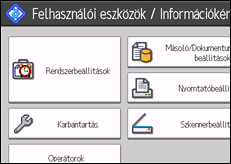
 Nyomja meg az [Adminisztrátori eszköz.] gombot.
 Nyomja meg a [Címlista kezelése] gombot.
 Ellenőrizze, hogy a [Tárolás/Módosítás] lehetőség ki van-e választva.
 Nyomja meg a regisztrálandó név gombját, vagy a számbillentyűk segítségével adja meg a tárolt számot.
Regisztrált név, felhasználói kód, e-mail cím vagy mappanév alapján végezhet keresést.
 Nyomja meg a [Mappa] gombot.
 Nyomja meg az [NCP] gombot.
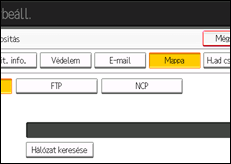
 Válassza ki a "Kapcsolat típusa" beállítás értékét.
Ha meg szeretne adni egy mappát az NDS fában, akkor nyomja meg az [NDS] gombot. Ha a NetWare szerveren lévő mappát szeretne megadni, a [Bindery] gombot nyomja meg.
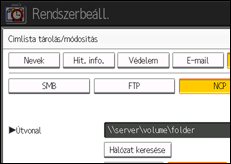
 Adja meg az útvonalat.
Mappa kijelöléséhez beírhatja az útvonalat kézzel, vagy megkeresheti a mappát a hálózati böngészővel.
Az elérési útvonal manuális megadását illetően lásd: Az NCP mappa manuális keresése .
.
Az elérési útvonal Hálózat keresése által történő megadásért lásd: Az NCP mappa keresése hálózati tallózással.
 Nyomja meg a [Kapcsolat teszt] gombot az útvonal helyes beírásának ellenőrzéséhez.
 Nyomja meg a [Kilépés] gombot.
Ha a csatlakozási teszt sikertelen, ellenőrizze a beállításokat, majd próbálja újból.
 Nyomja meg a [Hit. info] gombot, és nyomja meg a [
 Tovább] gombot.
 A Mappa hitelesítése jobb oldalán nyomja meg a [Másik hit. inf. meghat.] gombot.
Amennyiben a [Nem adja meg] beállítás került kiválasztásra, az az NCP felhasználónév és NCP jelszó érvényes, amelyet a Fájlátvitel beállításainál az Alapértelmezett felhasználói név/jelszó (Küld) meghatározásánál megadott. Részletek: Fájlátvitel.
 Nyomja meg a [Módosít] gombot a "Belépési név" alatt.
 Adja meg a belépési nevet, majd nyomja meg az az [OK] gombot.
 Nyomja meg a [Módosít] gombot a "Belépési jelszó" alatt.
 Írja be a jelszót, majd nyomja meg az [OK] gombot.
 Megerősítésként adja meg újra a jelszót, majd nyomja meg az [OK] gombot.
 Nyomja meg az [OK] gombot.
 Nyomja meg a [Kilépés] gombot.
 Nyomja meg a [Felhasználói eszközök] gombot.

A név regisztrálását illetően lásd: Nevek regisztrálása
.A felhasználói név legfeljebb 64 karaktert tartalmazhat.
A jelszó legfeljebb 64 karaktert tartalmazhat.
Ha a felhasználói hitelesítés be van kapcsolva, vegye fel a kapcsolatot az adminisztrátorral.
Megosztott mappa Windows vagy Mac OS X alatti regisztrálását illetően lásd: SMB mappa regisztrálása
.FTP-mappa regisztrálását illetően lásd: FTP mappa regisztrálása
.

