




SMB mappa módosítása
 Nyomja meg a [Felhasználói eszközök] gombot.
 Nyomja meg a [Rendszerbeállítások] gombot.
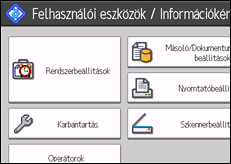
 Nyomja meg az [Adminisztrátori eszköz.] gombot.
 Nyomja meg a [Címlista kezelése] gombot.
 Ellenőrizze, hogy a [Tárolás/Módosítás] lehetőség ki van-e választva.
 Válassza ki azt a nevet, amelynek mappáját meg kívánja változtatni.
Nyomja meg a névhez tartozó gombot, vagy írja be a regisztrált számot a számgombok segítségével.
Regisztrált név, felhasználói kód, e-mail cím vagy mappanév alapján végezhet keresést.
 Nyomja meg a [Mappa] gombot.
 Adja meg azt a részt, amit módosítani szeretne.
Mappa megadásakor határozza meg közvetlenül az útvonalat vagy válassza ki azt hálózati hivatkozással. Részletes információkért lásd: Az SMB mappa manuális keresése és Az SMB mappa keresése hálózati tallózással.
 Nyomja meg a [Kapcsolat teszt] gombot az útvonal helyes beírásának ellenőrzéséhez.
 Nyomja meg a [Kilépés] gombot.
 Nyomja meg az [OK] gombot.
 Nyomja meg a [Kilépés] gombot.
 Nyomja meg a [Felhasználói eszközök] gombot.

A név, gomb kijelzés és megnevezés módosításához lásd: Nevek regisztrálása
.Ha a csatlakozási teszt sikertelen, ellenőrizze a beállításokat, majd próbálja újból.
Ha az Ön gépén biztonsági szolgáltatás van engedélyezve (például tűzfal), lehet, hogy nem fog tudni szkennelt fájlokat küldeni mappákba. Ilyen esetben vonja ki a NetBIOS-t vagy a gép IP-címét tűzfalvédelem alól. A beállítás meghatározásával kapcsolatosan nézze meg a Windows Súgót vagy vegye fel a kapcsolatot a szoftver (például tűzfal) értékesítőjével.

