











 Kézikönyvek
 Tartalom
 Előző
Előző Tovább


| | | |
| |||
| |||
| | | |
| KézikönyvekTartalomElőzőTovább | | |
Elérheti a kibővített tulajdonságokat a hozzájuk rendelt funkciógombokkal. A következő eljárással módosíthatja a funkciógombokhoz rendelt kibővített tulajdonságokat.
A kibővített tulajdonságok típusától függően a kiosztás a következő lehet:
J típusú*1 kibővített tulajdonságok
Egy funkciógomb van kiosztva a J típusú*1 kibővített tulajdonságokhoz. Ha több J típusú*1 kibővített tulajdonság van telepítve, akkor sem tud funkciógombokat egyesével hozzájuk rendelni.
Ha több J típusú*1 kibővített tulajdonság van telepítve, meghatározhatja azok aktiválási prioritását. A részleteket lásd a "Prioritás beállítása" című részben.
Ha nincsenek prioritások beállítva, vagy ha ugyanaz a funkciógomb van hozzárendelve a C típusú*2 kibővített tulajdonsághoz, akkor válthat az Egyéb funkciók képernyőn aktivált funkciók között. A részletket lásd a "Váltás a kibővített tulajdonságok között" című részben.
C típusú*2 kibővített tulajdonságok
Ha több C típusú*2 kibővített tulajdonság van telepítve, mindegyikhez rendelhet egy-egy funkciógombot.
Ha több kibővített tulajdonságok van egy funkciógombhoz rendelve, akkor válthat az Egyéb funkciók képernyőn aktivált funkciók között. A részleteket lásd a "Váltás a kibővített tulajdonságok között" című részben.
*1 Beágyazott szoftverarchitektúra alkalmazás, Java nyelvű verzió
*2 Beágyazott szoftverarchitektúra alkalmazás, C nyelvű verzió
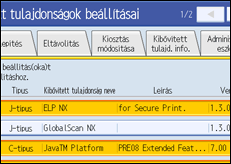
Jelenítse meg a Kibővített tulajd. beállít. képernyőt.
Az Indítási beállítás képernyő megjelenik a telepített kibővített tulajdonságok listájával együtt.
Nyomja meg a [Kiosztás módosítása] fület.
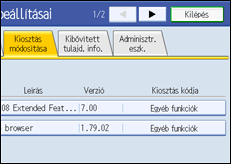
Megjelenik a Kiosztás módosítása képernyő.
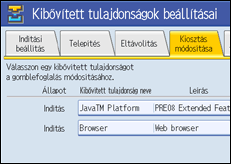
A jelenleg kiosztott gombok a lista jobb oldalán jelennek meg, az "Kiosztás kódja" alatt.
A Kiosztás módosítása képernyőről részletesebben olvashat a "Kiosztás módosítása képernyő" című részben.
Nyomja meg azt a kibővített tulajdonságot, amelynek a funkciógombját módosítani szeretné.
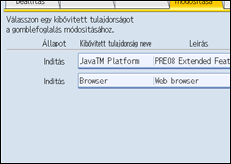
Megjelenik a A kibővített tulajdonságok módosítása képernyő.
Nyomja meg azt a gombot a vezérlőpanelen, amelyet hozzá akar rendelni a kibővített tulajdonsághoz.
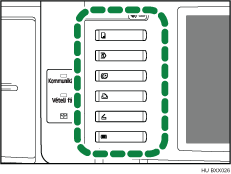
Az újonnan kiosztott funkciógomb neve megjelenik a A kibővített tulajdonságok módosítása képernyőn az "Új :" felirat alatt.
Nyomja meg az [OK] gombot.
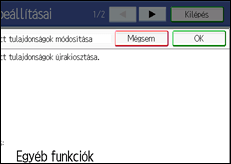
Ha megnyomja a [Mégse] vagy az [OK] gombot anélkül, hogy megnyomná azt a funkciógombot, amelyhez a kibővített tulajdonságot rendelni szeretné, újra megjelenik a Kiosztás módosítása képernyő, és a funkciógombok kiosztása nem változik.
Ha az újonnan kiosztott funkciógomb az [Egyéb funkciók] gomb, és már más kibővített tulajdonság van hozzá rendelve, akkor megjelenik a sorrend módosítását lehetővé tevő képernyő. Lépjen tovább a 6. lépésre.
Ha az újonnan kiosztott funkciógomb nem az [Egyéb funkciók] gomb, a funkciógomb módosítása megtörténik, és visszatér a Kiosztás módosítása képernyő. Lépjen a 8. lépésre.
Nyomja meg és jelölje ki azt a kibővített tulajdonságot, amelynek a sorrendjét meg szeretné változtatni, majd mozgassa a [ Fel] vagy a [
 Le] gomb megnyomásával.
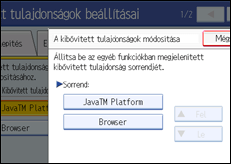
Az itt beállított sorren megjelenik az Egyéb funkciók képernyőn, amely a kibővített tulajdonságok váltásakor jelenik meg. A részleteket lásd az "Egyéb funkciók képernyőn".
Nyomja meg az [OK] gombot.
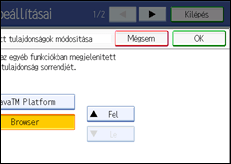
Újra megjelenik a Kiosztás módosítása képernyő.
Ellenőrizze, hogy a módosított kiosztás megjelenik a "Kiosztás kódja" alatt, majd nyomja meg a [Kilépés] gombot.

Ha a készülék rendelkezik [Regisztrált program] gombokkal a működtető panelen, akkor kioszthat hozzájuk kibővített tulajdonságokat.
Ha több kibővített tulajdonság van telepítve, használja a [Regisztrált program] gombokat a különböző típusú kibővített tulajdonságokhoz.
A "Kiosztás kódja" mező üres, ha a kibővített tulajdonság nem igényel kiosztott funkciógombot.
Nem választhatja ki azokat a kibővített tulajdonságokat, melyek nem igényelnek kioszott funkciógombokat, vagy nem lehet funkciógombot hozzájuk rendelni.
A funkciógombok száma és neve eltér a használt készüléktől függően.
 |
 | Copyright (C) 2009 |

