




Elmentett dokumentumok kinyomtatása
A Web Image Monitor program lehetővé teszi, hogy a számítógépen keresztül kinyomtassa a Dokumentum szerveren tárolt dokumentumokat.
 Válassza ki azt a dokumentumot, amelyet ki szeretne nyomtatni.
Ha jelszó van megadva, írja be, majd nyomja meg az [OK] gombot.
 Ha kettő vagy kettőnél több dokumentumot nyomtat ki egyszerre, ismételje meg az 1. lépést.
Maximum 30 dokumentum nyomtatható.
 A nyomtatási feltételek megadásakor nyomja meg a [Nyomt. képernyőre] gombot.
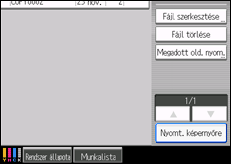
Ekkor megjelenik a nyomtatási feltételeket bemutató képernyő. A felhasználónév, a fájlnév és a dokumentumok nyomtatási sorrendje látható.
 Adja meg a nyomtatandó példányszámot a számgombok segítségével.
A maximális mennyiség értéke 9999 lehet.
 Nyomja meg a [Start] gombot.

A céldokumentum kikereséséhez használja a képernyő bal oldalán található [Felhaszn. név] vagy [Fájlnév] gombot.
A dokumentumokat felhasználónév, fájlnév vagy létrehozási dátum szerint lehet rendezni. Nyomja meg a használni kívánt rendezési szempontot a lista felső részén.
Néhány választott dokumentum nem nyomtatható a méret és felbontás különbségei miatt.
Ha megváltoztatja a nyomtatási sorrendet, törölje a kijelölést és módosítsa a sorrendet.
A [Beállítások törlése] gomb megnyomásával az összes kijelölést törli.
A [Sorrend] gomb megnyomásával megjelenítheti a kiválasztott dokumentumok nyomtatási sorrendjét.
A másolási és nyomtatási funkciókat a meghatározott nyomtatási feltételek tartalmazzák, amit a művelet után a következő nyomtatásnál is alkalmazhat.
Ha két vagy több dokumentumot adott meg, a nyomtatási feltételek az első dokumentumra vonatkoznak, az utána következőkre már nem.
A nyomtatási feltételekhez a következő beállítások állnak rendelkezésre. Az ide vonatkozó nyomtatási eredményekről az Alapvető másolás és a Speciális másolás részben olvashat részleteket.
Papíradagoló
A kinyomtatott oldalak száma
Kétold. / Könyv (egyoldalas nyomtatás, kétoldalas nyomtatás, Kétold. oldalak megad., Füzet, Magazin)
Szerkesztés (Margóállítás, 3 szél kifutó nyomt., Dupla másolás, Középre/sarokba hely.)
Fedő-/Közteslap (Fedőlap, Hátlap, Elv.lap/Fejezet, Köztes lap)
Szortírozás / kötegelés
Kimenet/ Finiser (Kimenet, Finiser, Hajtás)
Bélyegzés (Bélyegzési minták, Egyéni bélyegzés, Dátum bélyeg, Oldalszámozás, Szöveges bélyegző)
A Sarokba helyezés funkció használatával a nyomtatási képet a a másolat sarkába igazíthatja.
Ha két, vagy több másolatot nyomtat, miközben a szortírozás funkciót választja, jóváhagyhatja a befejezést a csak egy példány nyomtatása opcióval.
Ha két, vagy több dokumentumot nyomtat egyszerre, kinyomtathatja őket egyszeri, folyamatos dokumentumként a nyomtatás sorrendjének meghatározásával.
Ha két vagy több dokumentumot adott meg, a nyomtatási feltételek az első dokumentumon kívül az utána következőkre is vonatkozik.
Ha kettő vagy kettőnél több dokumentum van kiválasztva, nyomja meg a [
 ] [
] [ ] gombot a felhasználónév, dokumentumnév és a nyomtatási sorrend megerősítéséhez.
A [Fájl lista] gomb megnyomásával alaphelyzetbe állíthatja a dokumentumválasztó képernyőt.
A maximális másolási mennyiséget a Felh. eszk. in Max. példányszám. A Max. példányszám funkcióval kapcsolatos további részletekért lásd: Általános beállítások
 .
.A Web Image Monitor program lehetővé teszi, hogy a számítógépen keresztül kinyomtassa a Dokumentum szerver egyégen tárolt dokumentumokat. A Web Image Monitor indítási folyamatához lásd: Elmentett dokumentumok megjelenítése a Web Image Monitor segítségével
.

