




Adatok tárolása
A következőkben elolvashatja a dokumentumok tárolásának menetét a Dokumentum szerver egységben.

Hiba esetén a készüléken tárolt adatok elveszhetnek. Az adatveszteségből származó károkért a gyártó nem vállal felelősséget.
Ügyeljen, hogy más ne ismerje meg jelszavát, különösen akkor, amikor beírja vagy feljegyzést készít róla. A jelszóról készült feljegyzést tárolja biztonságos helyen.
Kerülje az egyetlen számból vagy egymást követő számokból álló jelszavak használatát (pl. "0000" vagy "1234"), mivel az ilyen jellegű számokat könnyen ki lehet találni, ezért az ilyen számok használata nem jelent magas szintű biztonságot.
A megfelelő jelszóval megnyitott dokumentum a dokumentummal végzett művelet befejeződése után is kiválasztva marad, és más felhasználók számára is hozzáférhető. Az elvégzett művelet után feltétlenül nyomja meg a [Beállítások törlése] gombot a dokumentum kiválasztásának törléséhez.
A Dokumentum szerver egységen tárolt dokumentumokhoz elmentett felhasználónév a dokumentum létrehozóját, illetve a dokumentum típusát azonosítja. A felhasználónév nem alkalmas a bizalmas dokumentumok védelmének biztosítására.
Ha használja a szkennert, győződjön meg róla, hogy minden más művelet befejeződött.
Fájlnév
A beolvasott dokumentumokat a készülék automatikusan a következő nevekkel látja el: “COPY0001”, “COPY0002” stb. A dokumentumnév módosítható.
Felhasználónév
A dokumentumokat elmentő felhasználó vagy felhasználócsoport azonosításához eltárolhat egy felhasználónevet. A név kijelöléséhez válassza ki a címtárban eltárolt felhasználónevet, vagy írja be közvetlen módon.
Jelszó
A jogosulatlan nyomtatás megakadályozása érdekében beállíthat egy jelszót az elmentett dokumentumokhoz. A védett dokumentumokat csak a jelszó megadása után lehet megnyitni. Ha a dokumentumokhoz jelszó van beállítva, megjelenik mellettük a kulcs ikon.
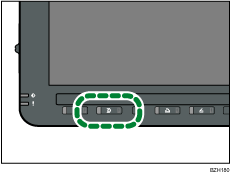
 Nyomja meg a [Dokumentumszerver] gombot.
 Nyomja meg az [Eredeti szkennelése] gombot.
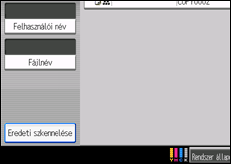
 Igény szerint adja meg a felhasználónevet, fájlnevet és jelszót.
Ha a fájlnévnél nem alkalmaz módosítást, a készülék automatikusan beállítja.
 Helyezze a készülékbe az eredeti dokumentumot.
 Adja meg az eredeti beolvasásának feltételeit.
 Nyomja meg a [Start] gombot.
A készülék beolvassa az eredetit. A dokumentumot a gép a Dokumentum szerver egységre menti.

Adjon meg egy jelszót négy és nyolc számjegy között.
Ha le szeretné állítani a beolvasást, nyomja meg a [Stop] gombot. A szüneteltetett beolvasási feladat újraindításához nyomja meg a [Folytatás] gombot a megerősítést kérő képernyőn. Az elmentett képek törléséhez és a feladat visszavonásához nyomja meg a [Stop] gombot. Az automatikus lapadagolóban (ADF) lévő eredetit kiadja a készülék.
Ha jelszó van beállítva, a kulcs ikon a fájlnév bal oldalán jelenik meg.
Beolvasás után megjelenik az elmentett dokumentumok listája. Ha a lista nem látható, nyomja meg a [Szkennelés kész] gombot.
A gyári alapértelmezett beállításoknak megfelelően a Dokumentum szerver egységen tárolt adatokat a készülék három nap (72 óra) eltelte után törli. Megadhatja hogy a tárolt fájlok mennyi idő múlva kerüljenek törlésre a Fájlok Fájl aut. törlése a dok.szerverben pontban a Felh. eszk. alatt. Lásd a Hálózati és rendszerbeállítások útmutató “Rendszerbeállítások" című részét.
Ha nem szeretné, hogy a tárolt dokumentumokat automatikusan törölje a készülék, válassza a [Ki] opciót a Fájl aut. törlése a dok.szerverben beállításnál. Ha később kiválasztja a [Be] opciót, az elmentett adatokat automatikusan törölni fogja a készülék.
Ha a másolási művelettel eltárolt dokumentumok elmentése után egy másik dokumentumot szeretne tárolni a Dokumentum szerver egységen, győződjön meg arról, hogy a másolási művelet befejeződött.
A biztonsági beállításoktól függően elképzelhető, hogy a Felhaszn. név opció helyett a Hozzáférési jog jelenik meg. A Hozzáférési jog megadására vonatkozó részletekért forduljon a rendszergazdához.
A szövegbeírás módjáról további részleteket A készülékről útmutató "Szövegbeírás" című részében olvashat.


