




Füzet/Magazin
Két vagy több eredetit oldalszám szerinti sorrendben másol.
Az alábbi táblázat a Könyv  2 oldalas funkció papírméreteit mutatja be 100%-os méretarány esetén:
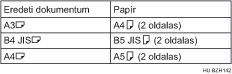
A készülék hatféle Füzet/Magazin beállítást támogat.
1 oldalas Füzet
Összehajtott füzetnek megfelelő oldalsorrendben készíti el a másolatokat, az ábra szerint.
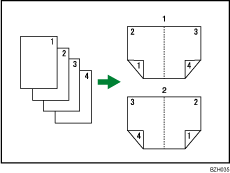
Balra nyíló
Jobbra nyíló
2 oldalas Füzet
Az ábrának megfelelően kétoldalas eredetikből készít másolatot a lapok megadott sorrendjében egy összehajtogatott füzethez.
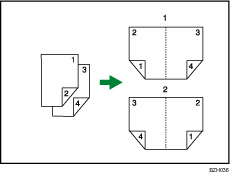
Balra nyíló
Jobbra nyíló
1 oldalas Magazin
Két vagy több eredetit másol egy ívre, hajtható sorrendben.
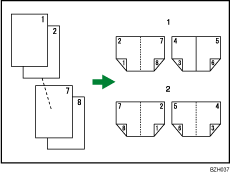
Balra nyíló
Jobbra nyíló
2 oldalas Magazin
Kétoldalas eredetik kettő vagy kettőnél több oldalát másolja a megadott sorrendben összehajtogatáshoz és kötegeléshez.
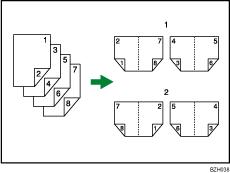
Balra nyíló
Jobbra nyíló
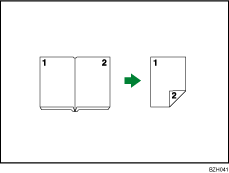
Könyv 2 oldalas
Egy kinyitott eredeti dokumentum két szemközti oldaláról egy kétoldalas másolatot készít egy lapra.
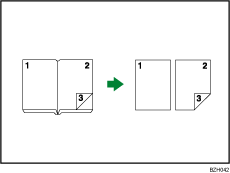
Folyam.könyvmás. 2 oldalas
Egy kinyitott eredeti dokumentum mindkét szemközti oldalát másolja egy lap két oldalára.
Hogyan lehet össze- és széthajtani a másolatokat füzet készítéséhez?
Hajtsa össze a másolatot a középvonal mentén, majd hajtsa szét.
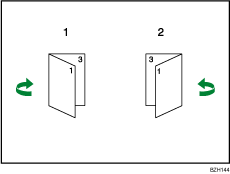
Balra nyíló
Jobbra nyíló
Hogyan lehet össze- és széthajtani a másolatokat magazin készítéséhez?
Magazin készítéséhez hajtsa össze és tegye egymásra a másolatokat, majd hajtsa őket szét.
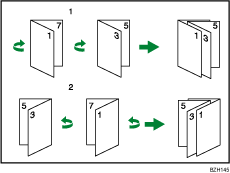
Balra nyíló
Jobbra nyíló
 Nyomja meg a [Kétold./Komb./Sor.] gombot.
 Nyomja meg a [Könyv] gombot.
 Válasszon külön könyvtípust az eredetihez ([1 oldalas] vagy [2 oldalas]) és a másolathoz ([Füzet] vagy [Magazin]), vagy válasszon könyvtípust a [Könyv 2 oldalas] and [Folyam.könyvmás. 2 oldalas] opcióknál.
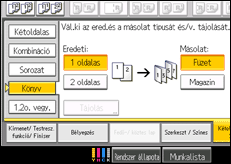
Ha az eredetihez a [2 oldalas], a [Könyv 2 oldalas], vagy a [Folyam.könyvmás. 2 oldalas], opciót választotta, megadhatja az eredetik és másolatok tájolását.
 Nyomja meg az [OK] gombot.
 Válassza ki a papírméretet.

Ha az eredetiket az üveglapra vagy a kézi adagolóba helyezi Kötegenkénti üzemmódban, nyomja meg a [
 ] gombot, miután az összes eredeti beolvasása megtörtént.
A Füzet vagy Magazin módban a készülék automatikusan állítja be a kicsinyítési/nagyítási arányt a papírméreteknek megfelelően, majd az eredetiket együtt másolja a papírra.
A Füzet és a Magazin tájolásának alapértelmezett beállítása a [Balra nyíló] opció. Az alapértelmezett beállítást a Felh. eszk. menü Tájolás: Füzet, Magazin pontjánál lehet módosítani. Részletek: Szerkesztés
 .
.A készülék automatikusan úgy állítja be a másolási méretarányt szabványméretű könyv esetén, hogy az megfeleljen a papírméretnek, majd az eredeti dokumentumokat együtt a másolópapírra másolja.
A készülék a méretarányt a 25
 400% értékek közül választja ki.
Ha a kiszámított arány a minimális érték alatt van, a készülék automatikusan hozzáigazítja a megengedett tartományhoz. Néhány méretarány esetében azonban elképzelhető, hogy a kép bizonyos részei nem lesznek másolva.
Ha az eredeti dokumentumok tájolása eltér a másolópapír tájolásától, a készülék automatikusan elfordítja a képet 90 fokkal, hogy a másolatok iránya megfelelő legyen.
Nem másolhat eltérő méretű és tájolású dokumentumokat.
Ha a beolvasott eredeti dokumentumok száma nem osztható néggyel, az utolsó másolati oldal üresen marad.
Magazin üzemmódban a másolás egy kis időbe telhet az eredeti dokumentumok beolvasását követően.
Ha az opcionális Booklet Finisher SR5040 telepítve van, és a Tűzés: Középen funkciót választja a Magazin módban, a készülék közepén tűzi és hajtja össze a papírt, majd összehajtva adja ki.

