




Törlés belül
A funkcióval az eredeti másolása közben törölheti a dokumentum meghatározott területét.
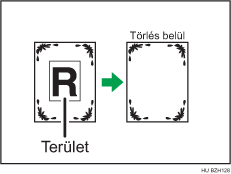
A törölni kívánt terület meghatározásához az eredetin kell megadnia azokat a pozíciókat, ahol a gép elkezdi a beolvasást (X1, Y1) és ahol befejezi (X2, Y2). A terület meghatározása előtt mérje le a törölni kívánt terület méreteit.
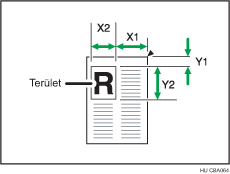
X1, X2: 0  432 mm (0 17 hüvelyk)
Y1, Y2: 0 432 mm (0 17 hüvelyk)
 Nyomja meg a [Szerkeszt / Színes] gombot.
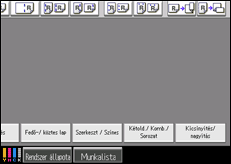
 Nyomja meg a [Törlés] gombot.
 Válassza ki a [Törlés belül 1] - [Törlés belül 5] területek egyikét.
 Adja meg az [X1] hosszát a számgombok segítségével, majd nyomja meg a [
 ] gombot.
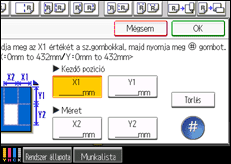
 Adja meg az [Y1] hosszát a számgombok segítségével, majd nyomja meg a [] gombot.
 Adja meg az [X2] hosszát a számgombok segítségével, majd nyomja meg a [] gombot.
 Adja meg az [Y2] hosszát a számgombok segítségével, majd nyomja meg a [] gombot.
Ha az eredeti dokumentum hátoldalán lévő képet törölni szeretné, nyomja meg a [Kétoldalas beállítás], majd ezután a [Hátoldal] gombot.
A hátoldalon lévő képet csak akkor törölheti, ha kétoldalas eredetiket másol.
 Nyomja meg az [OK] gombot.
 Ha több területet kíván megadni, válasszon az 1 - 5 területek közül, és ismételje meg a 4. - 8. lépéseket.
 Nyomja meg az [OK] gombot.

A beírt érték megváltoztatásához nyomja meg azt az elemet, amelyet módosítani szeretne, majd adja meg az új értéket.
Legfeljebb 5 területet adhat meg.

