




Színátalakítás
Az eredeti egy adott színét más színre cserélve másol.

Egyidejűleg maximum négy színt lehet cserélni.
A funkció használatához a [Színes] módot kell választania.
Ha már egy másik színes mód van kiválasztva, akkor nem választhatja ki a [Színátalakítás] módot.
 Nyomja meg a [Színes] gombot.
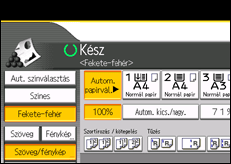
 Nyomja meg a [Szerkeszt / Színes] gombot.
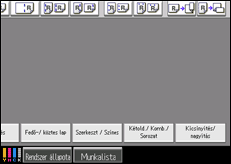
 Nyomja meg a [Színes], majd a [Színátalakítás] gombot.
 Válassza ki az [Átalakítás 1] - [Átalakítás 4] elemek egyikét.
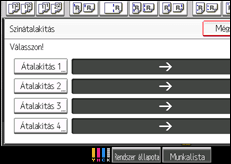
 Válassza ki az átalakítani kívánt színt.
 Állítsa be az új színt.
A szín fényerejét 4 fokozatban állíthatja be.
Felhasználói szín kiválasztásához nyomja meg a [Felhasználói színek] gombot, majd válassza ki a színt.
Ha kettő vagy több színt cserél, ismételje meg a 4 - 6. lépéseket.
 A cserélendő színek kiválasztása után háromszor nyomja meg az [OK] gombot.
 Helyezze be az eredetiket, majd nyomja meg a [Start] gombot.

A cserélendő színek szélességét öt szintben lehet beállítani. Ha a színszélesség a Felh.eszk. menü Színérzékenység pontjában [Szélesebb] pozícióba van állítva, és a piros van megjelölve, a narancssárgához és bíborhoz közeli színek alakulnak át. A beállítást módosíthatja. A Színérzékenységgel kapcsolatosan lásd: Színes kép beállítása
 .
.Ha módosítani kívánja a cserélendő színt, akkor nyomja meg az [Átalakítás 1] - [Átalakítás 4] elemek valamelyikét, majd újból végezze el a kiválasztást.
A színes másolatszámláló "1" lépésenként lép.
A színes funkciók alkalmazásának példáit lásd itt: Mire használhatja ezt a készüléket <Színes funkciók/Színek beállításai>
.

