




Kétoldalas kombináció
Különböző eredeti oldalakat kombinál egyetlen lap két oldalára.
A kétoldalas kombinálásnak hat típusa van.
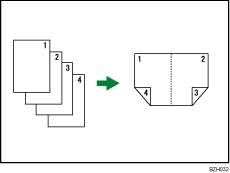
4 egyoldalas lap  Komb.2 old.-ra
Négy egyoldalas eredetit másol egyetlen lap két oldalára, oldalanként két eredeti oldallal.
8 egyoldalas lap Komb. 2 old-ra
Nyolc egyoldalas eredetit másol egyetlen lap két oldalára, oldalanként négy eredeti oldallal.
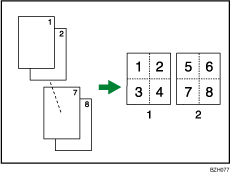
Elölnézet
Hátlap
16 egyoldalas lap Komb. 2 old-ra
16 egyoldalas eredetit másol egyetlen lap két oldalára, oldalanként nyolc eredeti oldallal.
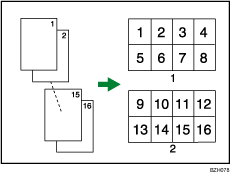
Elölnézet
Hátlap
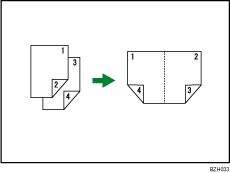
2 kétoldalas lap Komb. 2 old-ra
Két kétoldalas eredetit másol egyetlen lap két oldalára, oldalanként két eredeti oldallal.
4 kétoldalas lap Komb. 2 old-ra
Négy kétoldalas eredetit másol egyetlen lap két oldalára, oldalanként négy eredeti oldallal.
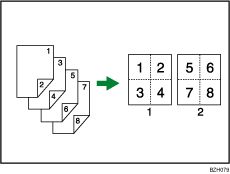
Elölnézet
Hátlap
8 kétoldalas lap Komb. 2 old-ra
Nyolc kétoldalas eredetit másol egyetlen lap két oldalára, oldalanként nyolc eredeti oldallal.
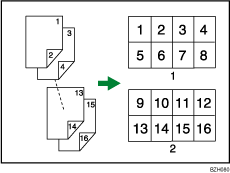
Elölnézet
Hátlap
 Nyomja meg a [Kétold./Komb./Sor.] gombot.
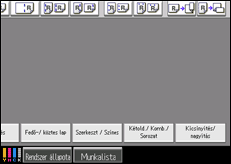
 Nyomja meg a [Kombináció] gombot.
 Válassza ki az [1 oldalas] vagy a [2 oldalas] opciót az eredetihez, majd nyomja meg a [Komb.2 old.-ra] gombot a Rámásol funkció indításához.
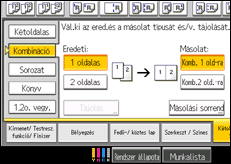
A másolás sorrendjét a [Másolási sorrend] gomb megnyomásával módosíthatja.
 Nyomja meg a [Tájolás] gombot.
 Válassza ki a tájolást ([Egy irányban]/[Fejjel lefelé]), majd nyomja meg az [OK] gombot.
 Adja meg a kombinálandó eredeti dokumentumok számát.
 Nyomja meg az [OK] gombot.
 Válassza ki a papírméretet.
 Helyezze be az eredetiket, majd nyomja meg a [Start] gombot.

