




Alignement couleur auto
Cette section traite de l'étalonnage automatique des couleurs.
Si une couleur déterminée est forte ou si la couleur de la copie diffère de l'original, réglez la balance des couleurs jaune, magenta, cyan et noire.
 Appuyez sur la touche [Outils utilisateur].
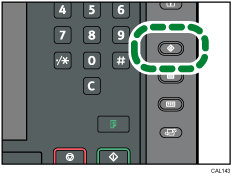
 Appuyez sur [Maintenance].
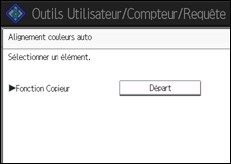
 Appuyez sur [Alignement couleur auto].
 Appuyez sur [Départ].
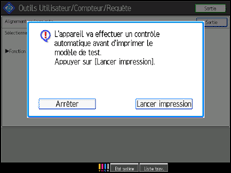
 Appuyez sur [Lancer impression].
Un motif test est imprimé.
 Placez le motif test sur la vitre d'exposition, puis appuyez sur [Lancer numérisat°].
L'image est corrigée une fois que le message “Numérisation en cours. Patienter S.V.P.” disparaît.

Le motif test n'est pas lu lorsqu'il est placé dans le chargeur de documents.
Le motif test est imprimé sur une page au format A4
 , 81/2"
  11". Si le format A4 ou 81/2" 11" n'est pas disponible, le format B4 JIS
 , A3 ou 11" 17" est utilisé. Veillez à vérifier le chargement de papier dans le magasin.
Placez le motif test de la manière suivante :

Assurez-vous que le motif de test est placé sur la vitre d'exposition, puis placez deux ou trois feuilles vierges, de même format que le motif test, au-dessus du motif test.


