












 Manuels
 Sommaire
 Précédent
 Suivant


| | | |
| |||
| |||
| | | |
| ManuelsSommairePrécédentSuivant | | |
Effectue une copie après avoir converti une couleur de l'original en une autre couleur.

Jusqu'à quatre couleurs peuvent être converties simultanément.
Pour utiliser cette fonction, [Pleine couleur] doit être sélectionné.
Si un autre mode de couleur est sélectionné, vous ne pouvez pas sélectionner [Convertir couleur].
Appuyez sur [Pleine couleur].
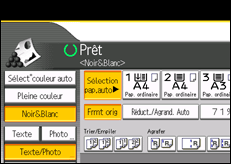
Appuyez sur [Édition/Couleur].
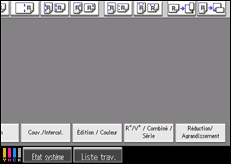
Appuyez sur [Couleur], puis sur [Convertir couleur].
Sélectionnez un élément de [Conversion 1] vers [Conversion 4].
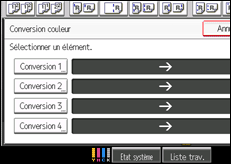
Sélectionnez la couleur à convertir.
Sélectionnez la nouvelle couleur.
Vous pouvez ajuster la densité de chaque couleur sur 4 niveaux.
Pour sélectionner la couleur utilisateur, appuyez sur [Coul. Utilisateur], puis sélectionnez la couleur.
Pour modifier plus de deux couleurs, répétez les étapes 4 à 6.
Après avoir sélectionné toutes les couleurs devant être converties, appuyez trois fois sur [OK].
Placez les originaux, puis appuyez sur la touche [Départ].

La largeur de la couleur à convertir peut être ajustée sur cinq niveaux. Lorsque la gamme de la couleur est définie sur [Plus large] sous Sensibilité couleur dans Outils utilisateur, et que rouge a été défini, les couleurs proches de l'orange et du violet sont converties. Vous pouvez modifier le paramètre. Pour plus d'informations sur Sensibilité couleur, voir Ajustement de la couleur de l'image.
Si vous désirez changer la couleur convertie, appuyez de [Conversion 1] à [Conversion 4] et effectuez une nouvelle sélection.
Le compteur de copie pleine couleur avance de "1".
Pour des exemples de ce qu'il est possible de faire avec les fonctions de couleur, reportez-vous à Possibilités de l'appareil <Fonctions couleurs/Réglages couleurs>.
 |
 | Copyright (C) 2011 |
