












 Manuels
 Sommaire
 Précédent
 Suivant


| | | |
| |||
| |||
| | | |
| ManuelsSommairePrécédentSuivant | | |
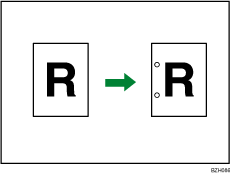
Vous pouvez perforer les copies.

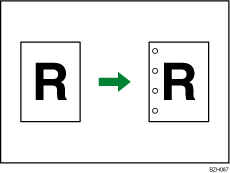
L'unité de perforation 4 trous peut uniquement perforer quatre trous.
Vous ne pouvez pas définir Perforer avec Pliage en Z.
2 trous
4 trous
Orientation de l'original et position des trous de perforation
Placez tous les originaux dans l'ADF dans l'orientation où ils peuvent être normalement lus. Lorsque vous placez l'original sur la vitre d'exposition, conservez la même orientation, mais placez l'original face vers le bas.
La relation entre l'orientation de l'original et les différentes positions des trous de perforation est la suivante :
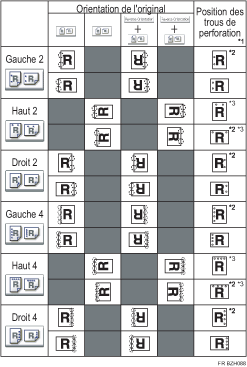
*1 Le tableau ci-dessus indique la position des trous de perforation. Les pages perforées ne sont pas forcément distribuées dans le sens indiqué sur ce tableau.
*2 Vous ne pouvez pas perforer les copies dans cette position si vous réalisez des copies sur du papier aux formats suivants : A3, B4 JIS, 11 × 17, 81/2 × 14, 8 × 13, 81/2 × 13, 81/4 × 13
*3 Si vous souhaitez perforer les copies dans cette position, sélectionnez l'orientation illisible dans Orientation Original, puis sélectionnez Haut 2 ou Haut 4.
Appuyez sur [Sortie/Personnal./ Fonction/Finisseur].
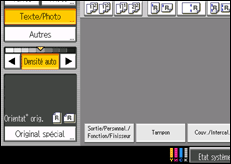
Appuyez sur [Finisseur].
Sélectionnez l'une des positions de perforation.
Appuyez sur [OK].
Saisissez le nombre de copies sur le pavé numérique.
Placez les originaux, puis appuyez sur la touche [Départ].

Vous pouvez modifier les positions de perforation illustrées sur l'affichage initial sous Entrée/Sortie dans Outils utilisateur. Vous pouvez également enregistrer les positions des trous dans l'onglet [Finisseur]. Pour sélectionner une position de perforation non indiquée sur l'écran initial, vous devez spécifier l'un de ces paramètres. Pour de plus amples informations, voir Entrée/Sortie.
Pour obtenir des renseignements complémentaires au sujet des formats et des grammages compatibles avec la fonction de perforation, reportez-vous au manuel À propos de cet appareil.
Lorsque vous placez un original sur la vitre d'exposition, commencez par la première page à copier. Lorsque vous placez des originaux dans l'ADF, placez-les de telle sorte que la première page soit au-dessus.
Lors de l'utilisation de Perforer et Combiner, Copies doubles ou Réduct./Agrand. Auto, le message « Orient.orig. & pap.ne corresp.pas pr mode Perforation. Annuler mode Perforation ou changer l'orient.pap. ds mag. » risque d'apparaître en raison de l'orientation de l'original et du papier copie. Le cas échéant, modifiez l'orientation du papier de copie.
Comme les trous sont faits dans chaque copie, les positions des perforations peuvent varier légèrement.
 |
 | Copyright (C) 2011 |
