




Mél. 1 & 2 faces
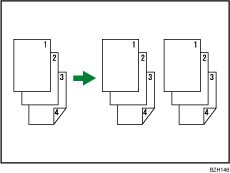
Vous pouvez copier deux types d'originaux, 1 face et 2 faces, sur un ou deux côtés d'une feuille dans une copie.
 Appuyez sur [R°/V°/Combiné/Série].
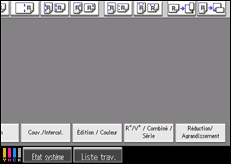
 Appuyez sur [Mél.1&2 fac].
 Sélectionnez [1 face] ou [2 faces] pour l'original.
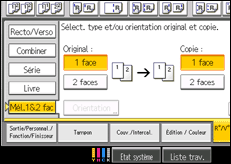
 Sélectionnez [1 face] ou [2 faces] pour la copie.
 Placez les originaux, puis appuyez sur la touche [Départ].
 Si vous spécifiez [2 faces] pour les originaux ou pour les copies, appuyez sur [Modifier paramétrage] si le nombre des originaux que vous souhaitez numériser est impair ou si vous souhaitez modifier les paramètres pour les originaux suivants.
Placez les originaux suivants et répétez les étapes 3 à 5.

Lorsque vous placez des originaux sur la vitre d'exposition ou dans le chargeur de documents (ADF) en utilisant le mode Par lots, appuyez sur la touche [
 ] une fois tous les originaux numérisés.
Lorsque vous effectuez plus de 2 copies avec l'ADF, spécifiez le mode Par lots. Pour plus d'informations sur le mode Par lots, reportez-vous à Mode Par lots
 .
.Si vous avez défini [2 faces] pour les originaux ou copies, vous pouvez définir l'orientation. Pour de plus amples informations, voir Orientation des originaux et des copies
.Vous ne pouvez pas sélectionner [Modifier paramétrage] si vous utilisez l'ADF en mode Par lots pour copier des originaux à 2 faces sur des épreuves à 2 faces ou pour copier des originaux à 1 face sur des épreuves à 1 face.

