




Définition de la première page imprimée et du numéro de départ (« 1/5,2/5... »)
 Appuyez sur [Changer] dans Modifier numérotation.
 Appuyez sur [1re page imprimée], saisissez le numéro de l'original à partir duquel l'impression doit commencer, puis appuyez sur [
 ].
].
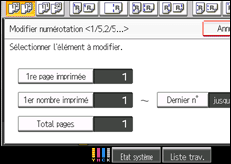
 Appuyez sur [1er nombre imprimé], saisissez sur le pavé numérique le numéro de la page à laquelle la numérotation doit commencer, puis appuyez sur [].
 Appuyez sur [Dernier n°], saisissez sur le pavé numérique, le numéro de la page de fin de numérotation, puis appuyez sur la touche [].
Si vous souhaitez numéroter toutes les pages jusqu'à la fin, appuyez sur [jusque fin].
 Appuyez sur [Total pages], saisissez le nombre total de pages de l'original sur le pavé numérique, puis appuyez sur la touche [].
Pour modifier la valeur saisie, appuyez sur [Effacer] et saisissez la nouvelle valeur.
 Après avoir défini tous les paramètres, appuyez sur [OK].
 Appuyez sur [OK] deux fois.

Le dernier numéro est la numéro de la dernière page à imprimer. Par exemple, si Total pages est dix et si vous désirez imprimer les sept premières pages et pas les pages 8 et suivantes, saisissez "7" pour Dernier n°. Normalement vous n'avez pas besoin de saisir de numéro.
Vous pouvez définir une valeur comprise entre 1 et 9 999 pour 1re page imprimée, 1er nombre imprimé, Dernier n° et Total pages.

