




Pli double parallèle
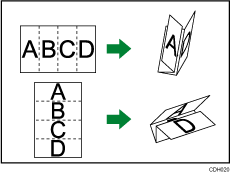
Applique deux plis parallèles pour créer quatre panneaux (pliage principal sur la ligne centrale, pliage à double panneau).
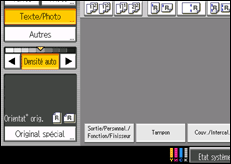
 Appuyez sur [Sortie/Personnal./ Fonction/Finisseur].
 Appuyez sur [Pliage].
 Appuyez sur [Pli double parall.].
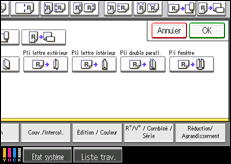
 Appuyez sur [Modifier].
 Sélectionnez Orientation pliage, Sens d'ouverture et Face à imprimer.
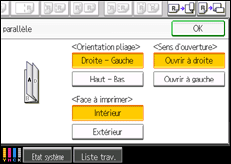
 Appuyez sur [OK] deux fois.
 Placez les originaux, puis appuyez sur la touche [Départ].

Les documents pliés sont distribués dans l'unité de pliage multiple uniquement.
Vous pouvez préciser la position de pliage par incréments de 1 mm (0,04 in.) sous Position de pli double parallèle dans Outils utilisateur. Pour plus d'informations sur la Position de pli double parallèle, reportez-vous au manuel Informations Configuration du réseau et du système.
Si la fonction Livret ou Magazine est définie, les paramètres pour ces fonctions sont prioritaires.
Les fonctions de copie suivantes ne sont pas disponibles lorsque la fonction Pliage double parallèle est activée :
Perforer
Agrafer
Pliage multifeuille

