




Réduction/Agrandissement prédéfini
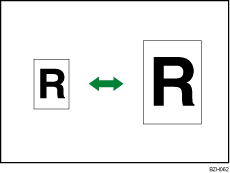
Cette fonction vous permet de réduire ou d'agrandir des images en sélectionnant un taux prédéfini.
Vous pouvez enregistrer jusqu'à deux taux de réduction/agrandissement que vous utilisez souvent et qui sont différents des taux prédéfinis.
Point de référence
Le point de référence de Réduct°/Agrand. diffère selon la manière dont l'original est numérisé. Lorsque l'original est placé sur la vitre d'exposition, le coin supérieur gauche sert de point de référence. Lorsqu'il est placé dans l'ADF, le coin inférieur gauche sert de point de base.
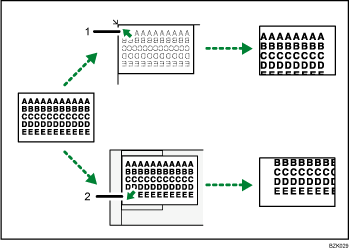
Point de référence lors du placement sur la vitre d'exposition
Point de référence lors du placement dans l'ADF
 Appuyez sur [Réduction/Agrandissement].
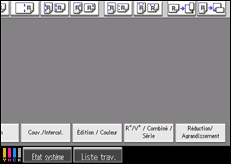
Pour sélectionner un taux prédéfini sur l'écran initial, appuyez sur la touche de raccourci de réduction/agrandissement.
 Sélectionnez un taux, puis appuyez sur [OK].
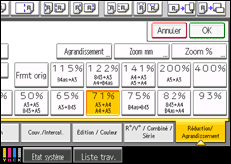
 Placez les originaux, puis appuyez sur la touche [Départ].

Vous pouvez modifier les taux de reproduction affichés sur l'écran initial sous Taux de reproduction dans Outils utilisateur. Pour plus d'informations sur Taux de reproduction, veuillez vous reporter à Taux de Reproduction
 .
.Il est possible de sélectionner l'un des 12 taux prédéfinis (5 taux d'agrandissement et 7 taux de réduction).
Vous pouvez sélectionner un taux indépendamment de la taille de l'original ou du papier de copie. Avec certains taux, il est possible que des parties d'image ne soient pas copiées ou que des marges apparaissent sur les copies.

