




Copie sur papier à onglets à partir du Multibypass (magasin 6)
Quand vous imprimez sur du papier à onglets, sélectionnez le type et le format de papier.

La fonction Recto/Verso ne peut pas être utilisée sur du papier à onglets. Si [1 face
 2 faces] est sélectionné, annulez le paramètre.
Le papier à onglets est alimenté à partir de la feuille supérieure.
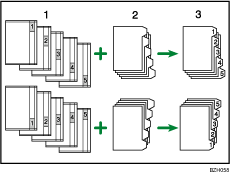
Originaux
Papier à onglets
Copies
 Placez le papier à onglets face à imprimer vers le haut dans le Multibypass (magasin 6).
 Tout en pinçant le levier de dégagement, ajustez les guides latéraux au format papier.
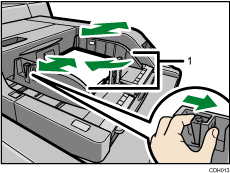
Guides latéraux
 Fixez le guide à onglets au guide arrière.
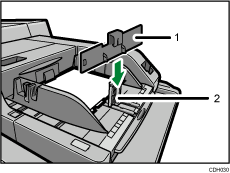
Guide à onglets
Guide arrière
 Réglez le guide arrière.
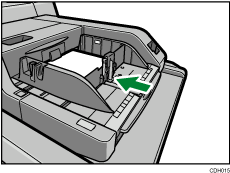
 Appuyez sur le bouton de commande de l'élévateur du Multibypass (magasin 6).
 Sélectionnez le Multibypass (magasin 6) à partir du panneau de commande.
 Appuyez sur la touche [
 ].
].
 Appuyez sur [Papier à onglets] sous Papier Spécial.
 Spécifiez la valeur de modification à l'aide de [
 ] ou [] dans Modifier position onglets.
 Sélectionnez le grammage papier.
 Sélectionnez le format papier.
 Appuyez sur [OK] deux fois.
 Placez les originaux, puis appuyez sur la touche [Départ].

Pour plus d'informations sur le chargement de papier à onglets dans les magasins, voir Copie sur papier à onglets
 .
.Chargez le papier à onglets de manière à ce qu'il soit alimenté depuis le côté sans onglet.

