












 Käyttöoppaat
 Sisältö
 Edellinen
 Seuraava


| | | |
| |||
| |||
| | | |
| KäyttöoppaatSisältöEdellinenSeuraava | | |
Tarkista, ettei aikaisempia asetuksia ole.
Jos edellisiä asetuksia on voimassa, paina [Tyhjennä valinnat].
Jos skannaus kansioon -näyttö avautuu, paina [Sähköposti].
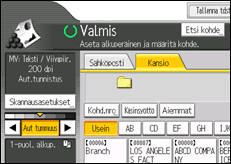
Aseta alkuperäiset.
Voit määrittää skannerin asetukset, kuten tarkkuuden ja skannauskoon, valitsemalla [Skannausasetukset].
Lisätietoja, katso Muut skannausasetukset.
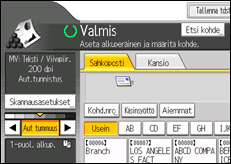
Määritä tarvittaessa skannauksen tummuusasetus.
Lisätietoja, katso Kuvan tummuuden säätäminen.
Voit määrittää asetukset, kuten alkuperäisen suunnan, valitsemalla [Alkup. syöttötapa].
Lisätietoja, katso Alkuperäisen syöttötavan asetukset.
Valitse tarvittaessa [Tdston nimi/tyyppi] määrittääksesi tiedoston nimen ja tiedostomuodon.
Lisätietoja, katso Tiedoston tyypin ja nimen määrittäminen.
Valitse kohde.
Voit valita useita kohteita.
Lisätietoja, katso Sähköpostin vastaanottajan määrittäminen.
Voit kirjoittaa sähköpostiviestin valitsemalla [Teksti].
Lisätietoja, katso Sähköpostiviestin kirjoittaminen.
Kirjoita sähköpostin aihe valitsemalla [Aihe].
Lisätietoja, katso "Sähköpostin aiheen lisääminen.
Määritä sähköpostin lähettäjä painamalla [Lähettäjän nimi].
Lisätietoja, katso Sähköpostin lähettäjän määrittäminen.
Valitse tarvittaessa [Turva] määrittääksesi [Salaus]- tai [Allekirjoitus]-asetukset.
Lisätietoja, katso Sähköpostien suojausasetukset.
Käyttääksesi viestin kuittaus -toimintoa (MDN), paina [V-o kuittaus].
Jos valitset [V-o kuittaus], sähköpostin lähettäjä saa sähköposti-ilmoituksen, kun vastaanottaja on avannut sähköpostiviestin.
Paina [Aloita].

Et voi vaihtaa toisille näytöille, kun kohteita ollaan määrittämässä. Määritetty kohde voidaan poistaa näyttämällä kohde kohdekentässä ja painamalla sitten [Tyhjennä] näppäintä.
Jos vastaanottajia on useita, voit selata niitä vastaanottajakentän vieressä olevilla näppäimillä[ ][
][ ].
].
Voit peruuttaa valitun vastaanottajan painamalla [] tai [] näyttääksesi vastaanottajan kohdekentässä ja painamalla sitten [Tyhjennä]. Voit poistaa valitun vastaanottajan luettelosta painamalla valittua vastaanottajaa uudelleen.
Voit määrittää pääkäyttäjän sähköpostiosoitteen oletuslähettäjäksi [Järjestelmäasetukset]-valikossa. Näin voit lähettää sähköpostia ilman, että syötät tietoja kohtaan [Lähettäjän nimi]. Katso lisätietoja Verkko- ja järjestelmäasetukset -oppaasta.
Suojausasetuksista riippuen kohdassa [Lähettäjän nimi] voidaan määrittää näkymään myös kulloinkin laitteelle kirjautunut käyttäjä.
Viestin vastaanottokuittauksen käyttämiseksi on kirjauduttava laitteelle käyttäjänä ja määritettävä lähettäjä. Huomaa kuitenkin, että [V-o kuittaus] -viestiä ei välttämättä lähetetä, jos vastaanottajan sähköpostiohjelma ei tue kuittaustoimintoa.
Voit siirtyä skannerin aloitusnäytöltä Tarkista valinnat -näytölle painamalla [Tarkista valinnat] ennen [Aloita]-näppäimen painamista. Tällä näytöllä voit tarkistaa viestin asetukset, esimerkiksi vastaanottajat. Lisätietoja, katso Tarkista valinnat.
Jos painat [Esikatselu]-painiketta ja aloitat skannaamisen [Esikatselu]-toiminnon ollessa valittuna, esikatselunäyttö avautuu. Voit käyttää tätä näyttöä tarkistaaksesi skannerin asetukset ja alkuperäisten skannautumisen. Esikatselun jälkeen voit valita, haluatko lähettää tiedoston. Lisätietoja, katso Esikatselu.
Skannaustiedostoja voidaan myös tallentaa ja lähettää samanaikaisesti. Lisätietoja, katso "Samanaikainen tallennus ja lähetys sähköpostilla.
Kun asetukselle [Suojaus] on määritetty [Salaus] ja valitaan useita kohteita, mutta salausta ei määritetä joihinkin kohteisiin, esiin tulee vahvitusviesti, ennen kuin tiedosto lähetetään.
Kun sähköposti on lähetetty, vastaanottaja-, lähettäjä-, aihe-, teksti- ja tiedostonimikentät tyhjentyvät automaattisesti. Jos haluat säilyttää kentissä olevat tiedot, ota yhteys jälleenmyyjään.
 |
 | Copyright (C) 2011-2014 |
