




Skannaus kansioon -toiminnon käyttäminen

Ennen kuin käytät tätä toimintoa, katso Ennen kansioon skannaamista
 ja varmista vastaanottavan tietokoneen tiedot. Katso myös lisätietoja Verkko- ja järjestelmäasetukset -oppaasta ja tallenna kohdetietokoneen osoite osoitelistaan.
 Tarkista, ettei aikaisempia asetuksia ole.
Jos edellisiä asetuksia on voimassa, paina [Tyhjennä valinnat].
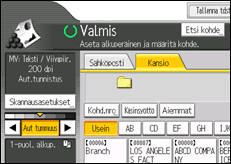
 Jos sähköpostinäyttö avautuu, paina [Kansio].
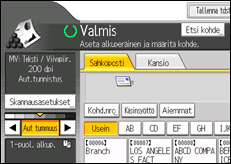
 Aseta alkuperäiset.
 Voit määrittää skannerin asetukset, kuten tarkkuuden ja skannauskoon, valitsemalla [Skannausasetukset].
Lisätietoja, katso Muut skannausasetukset.
 Määritä tarvittaessa skannauksen tummuusasetus.
Lisätietoja, katso Kuvan tummuuden säätäminen.
 Voit määrittää asetukset, kuten alkuperäisen suunnan, valitsemalla [Alkup. syöttötapa].
Lisätietoja, katso Alkuperäisen syöttötavan asetukset.
 Valitse tarvittaessa [Tdston nimi/tyyppi] määrittääksesi tiedoston nimen ja tiedostomuodon.
Lisätietoja, katso Tiedoston tyypin ja nimen määrittäminen.
 Valitse kohde.
Voit valita useita kohteita.
Lisätietoja, katso Skannauksen kansiokohteiden määrittäminen.
 Paina [Aloita].

Et voi vaihtaa toisille näytöille, kun kohteita ollaan määrittämässä. Määritetty kohde voidaan poistaa näyttämällä kohde kohdekentässä ja painamalla sitten [Tyhjennä] näppäintä.
Jos olet valinnut useamman kuin yhden vastaanottajan, voit selata listaa painamalla [
 ] tai [
 ] kohdekentän vieressä.
Voit peruuttaa valitun vastaanottajan painamalla [
] tai [] näyttääksesi vastaanottajan kohdekentässä ja painamalla sitten [Tyhjennä]. Voit poistaa valitun vastaanottajan luettelosta painamalla valittua vastaanottajaa uudelleen.Voit siirtyä skannerin aloitusnäytöltä Tarkista valinnat -näytölle painamalla [Tarkista valinnat] ennen [Aloita]-näppäimen painamista. Tällä näytöllä voit tarkistaa viestin asetukset, esimerkiksi vastaanottajat. Lisätietoja, katso Tarkista valinnat
.Jos painat [Esikatselu]-painiketta ja aloitat skannaamisen [Esikatselu]-painikeen ollessa korostettuna, esikatselunäyttö avautuu. Tällä näytöllä voit tarkistaa alkuperäisten skannautumisen ja skannauksen asetukset. Esikatselun jälkeen voit valita, haluatko lähettää tiedoston. Lisätietoja, katso Esikatselu
.Voit myös tallentaa tiedoston ja lähettää sen samanaikaisesti Skannaus kansioon -toiminnolla. Lisätietoja, katso Samanaikainen tallennus ja kansioon lähettäminen
.Kun skannatut tiedostot on lähetetty, vastaanottaja- ja tiedoston nimi -kentät tyhjentyvät automaattisesti. Jos haluat säilyttää kentissä olevat tiedot, ota yhteys jälleenmyyjään.

