












 Käyttöoppaat
 Sisältö
 Edellinen
 Seuraava


| | | |
| |||
| |||
| | | |
| KäyttöoppaatSisältöEdellinenSeuraava | | |
Voit siirtyä lisäominaisuuksiin painamalla niille varattuja toimintonäppämiä. Voit muuttaa toimintonäppäimille varattuja lisäominaisuuksia seuraavasti.
Lisäominaisuuksien tyypistä riippuen varaus vaihtelee seuraavasti:
J-tyypin *1 lisäominaisuudet
Yksi toimintonäppäin on varattu J-tyypin *1 lisäominaisuuksille. Vaikka useita J-tyypin *1 lisäominaisuuksia olisi asennettu, niille ei voida varata yksittäisiä toimintonäppäimiä.
Jos useita J-tyypin *1 lisäominaisuuksia on asennettu, voit määritellä niiden aktivointijärjestyksen. Lisätietoja on kohdassa "Järjestyksen asetus".
C-tyypin *2 lisäominaisuudet
Jos useita C-tyypin *2 lisäominaisuuksia on asennettu, voit varata jokaiselle oman toimintonäppäimen.
*1 Upotetun ohjelmistoarkkitehtuurisovelluksen Java-kielinen versio
*2 Upotetun ohjelmistoarkkitehtuurisovelluksen C-kielinen versio
Näyttää Web Image Monitorin kokoonpanovalikon.
Napsauta "Lisäominaisuuksien asetukset" -valikossa [Muuta varausta].
Varatut toimintonäppäimet näytetään luettelossa oikealla otsakkeen "Varattu" alla.
Lisätietoja Muuta varausta -näytöstä katso "Muuta varausta -näyttö".
Valitse lisäominaisuus, jolle varattua toimintonäppäintä haluat muuttaa. Tee valinta kohdassa "Valinta".
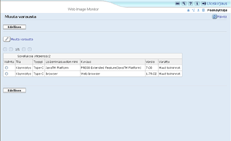
Napsauta [Muuta varausta].
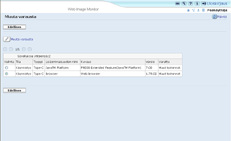
Näyttö toimintonäppäimen muuttamiseksi avautuu.
Valitse varattava toimintonäppäin kohdasta "Uusi:".
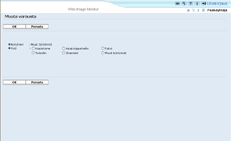
Napsauta [OK].
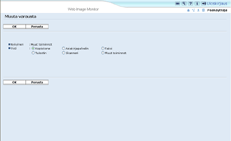
Jos painat Peruuta, palataan näyttöön Muuta varausta ja toimintonäppäimille tehtyjä varausmuutoksia ei oteta käyttöön.
Jos juuri varattu uusi toimintonäppäin on [Muut toiminnot] -näppäin ja sille on jo varattu muita ominaisuuksia, avataan näyttö ominaisuuksien järjestyksen muuttamista varten. Mene kohtaan 7.
Jos juuri varattu uusi toimintonäppäin ei ole [Muut toiminnot] -näppäin, toimintonäppäimen varauksille tehdyt muutokset otetaan käyttöön ja palataan näyttöön Muuta varausta. Mene kohtaan 9.
Napsauta ja korosta sitä lisäominaisuutta, jonka järjestyksen haluat muuttaa ja siirrä se sitten napsauttamalla [Ylä], [Ylös], [Alas] tai [Loppuun].
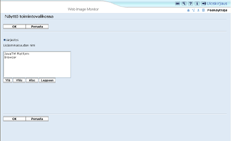
Tässä asetettu järjestys näytetään Muut toiminnot -näytöllä, joka aukeaa kun vaihdat lisäominaisuuksien välillä. Lisätietoja, katso Lisäominaisuuksien asetukset - laiteopas.
Napsauta [OK].
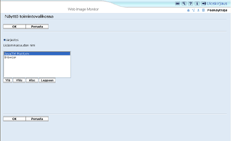
Palataan Muuta jaottelua -näytölle.
Varmista, että muutettu varaus näkyy otsakkeen "Varattu" alla, ja napsauta sitten [Edellinen].
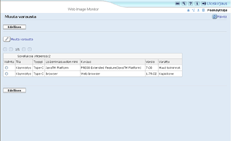

Asetuksen [Muuta varausta] määrittämiseksi on kirjauduttava sisään pääkäyttäjänä. Lisätietoja, katso "Sisäänkirjautuminen pääkäyttäjänä".
Jos laitteen käyttöpaneelissa on [Tallennettu toiminto] -näppäin, voit varata sille lisäominaisuuksia.
Jos useita lisäominaisuuksia on asennettuna, käytä [Tallennettu toiminto] -näppäintä erityyppisiä lisäominaisuuksia varten.
Et voi valita lisäominaisuuksia, jotka eivät vaadi varattuja toimintonäppäimiä, etkä voi varata niille toimintonäppäimiä.
Toimintonäppäimien numerot ja nimet vaihtelevat käytettyjen laitteiden mukaan.
Varausten muutokset otetaan käyttöön uudelleenkäynnistyksen jälkeen (sammuta laite ja käynnistä sitten uudestaan).
 |
 | Copyright (C) 2009 |

