




Alkuperäisen tyypin valinta
Valitse alkuperäisen tyyppi alkuperäisen asiakirjan mukaan.
Alkuperäistyyppejä on käytettävissä yhdeksän:
Text
Kun alkuperäisessä on pääasiassa tekstiä tai painettuja merkkejä.
Kuva
Kun alkuperäisessä on valokuvia tai piirroksia.
Kiiltävä: Kun kopioidaan kehitettyjä valokuvia
Tulostettu: Kun kopioidaan valokuvia tai paperille painettuja kuvia (esim. aikakauslehdistä)
Kopioitu: Kun kopioidaan kopioita tai värikopiokoneella tehtyjä alkuperäisiä
Teksti/Kuva
Kun alkuperäisessä on tekstin lisäksi valokuvia tai piirroksia.
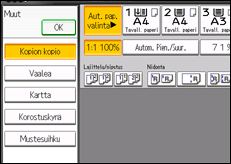
Kopion kopio
Jos alkuperäiset asiakirjat ovat kopioita. Kopiokuva voidaan kopioida terävästi ja selkeästi.
Vaalea
Sopivia alkuperäisille, joissa on lyijykynällä tehtyjä himmeitä viivoja tai muita heikosti näkyviä kohtia.
Kartta
Kartoille.
Korostuskynä
Korostuskynällä merkityille alkuperäisille.
Mustesuihku
Mustesuihkulla tulostetuille alkuperäisille. Määritä väritasapaino, joka on lähimpänä alkuperäistä. Käytettävissä on kolme asetusta.
Tumma tausta
Kun kopioidaan alkuperäisiä, joissa on tumma tausta kuten värillisissä hakulehdissä (oranssi, vihreä tai sininen), taustaväri voidaan poistaa kolmessa tasossa.
 Valitse alkuperäistyyppi.
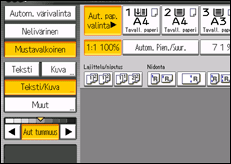

Jos haluat valita jonkin vaihtoehdoista [Kopion kopio], [Vaalea], [Kartta], [Korostuskynä] tai [Mustesuihku], valitse ensin [Muut].
Voit muuttaa aloitusnäytöllä Käyttäjän työkalut -valikon Yleiset asetukset -kohdassa näkyviä alkuperäistyyppien asetuksia. Lisätietoja, katso Yleiset asetukset
 .
.Voit valita, näytetäänkö alkuperäisen painikkeet aloitusnäytössä, Käyttäjän työkalut -valikon kohdassa Alkuperäisasetus. Lisätietoja Alkuperäisasetus-toiminnosta, katso Yleiset asetukset
.Saat [Tumma tausta] -valinnan näyttöön asettamalla Yleiset asetukset -valikossa [Tumma tausta] -asetukseksi [Päällä] ja [Alkuperäisasetus]-valinnaksi [Älä näytä]. Paina kopioinnin aloitusnäytöllä [Alkuperäisen tyyppi] ja valitse sitten [Tumma tausta]. Lisätietoja, katso Yleiset asetukset
.Jos valitaan [Tumma tausta], automaattinen kuvan tummuus -toiminto poistetaan käytöstä, mutta manuaalinen kuvan tummuus -toiminto otetaan käyttöön.

