




Z-taitto
Tekee kaksi rinnakkaista taitosta, joista toinen osoittaa sisään- ja toinen ulospäin.


Rei'itys ei ole käytettävissä tämän toiminnon kanssa.
Alkuperäisten arkkien suunta ja Z-taitto-kohta
Aseta kaikki alkuperäiset syöttölaitteeseen lukusuunnassa. Kun asetat alkuperäisen valotuslasille, aseta se samassa suunnassa mutta tekstipuoli alaspäin.
Alkuperäisten arkkien suunnan ja Z-taitto-kohtien välinen suhde on seuraava:
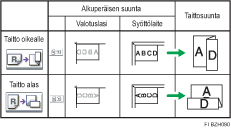
*1 Z-taitto-kohdat näkyvät yllä olevassa taulukossa. Paperin suunta ei tarkoita luovutussuuntaa.
 Paina [Luovutus/Mukauta/Viimeistelijä].
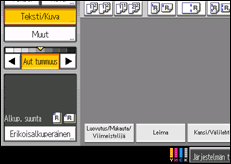
 Paina [Taitto].
 Valitse taittosuunta ja paina sitten [OK].
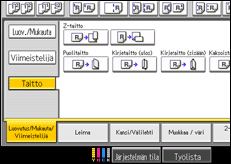
 Aseta alkuperäiset ja paina [Aloita].

Voit määrittää taittokohdan 1 mm (0,04 tuuman) välein käyttäjän työkalujen kohdassa Z-taitto. Lisätietoja Z-taitto-kohdasta, katso Verkko- ja järjestelmäasetukset -opas.
Lisätietoja viimeistelijän tasoille pinottavien z-taitettujen kopioiden määrästä, katso Tietoja laitteesta.
Z-taiton asetuksista riippuen et välttämättä voi käyttää kääntävää kopiointia.
Vaikka asetat syöttölaitteeseen erikokoisia alkuperäisiä arkkeja, sopivan kokoinen kopiopaperi voidaan valita ja siihen voidaan tehdä Z-taitto automaattisesti käyttämällä Erikokoiset-tilaa ja Autom. pap.valinta -toimintoa. Lisää käytettävää paperia kasetteihin ennen työn aloittamista.
Z-taitto voidaan tehdä Erikokoiset-tilassa, kun paperin koko on jokin seuraavista (Z-taitto tehdään suuremmalle paperille):
A3
 ja A4
ja A4 
B4 JIS
ja B5 JIS A4
ja A5 11 × 17
ja 81/2 × 11 81/2 × 11
ja 51/2 × 81/2
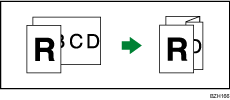
Kun erikokoiset-tila on käytössä, seuraavankokoiset paperit voidaan nitoa z-taiton jälkeen:
A3
ja A4 B4 JIS
ja B5 JIS 11 × 17
ja 81/2 × 11
Z-taiton jälkeen voidaan nitoa seuraavia paperikokoja: A3
, B4 JIS ja 11 × 17 .Z-taitettuja kopioita voidaan nitoa seuraavasti (paperin paino: 80 g/m2, 20 lb bond)
10 Z-taitettua arkkia, 9 Z-taitettua arkkia ja 0–10 taittamatonta arkkia, 8 Z-taitettua arkkia ja 0–20 taittamatonta arkkia, 7 Z-taitettua arkkia ja 0–30 taittamatonta arkkia, 6 Z-taitettua arkkia ja 0–40 taittamatonta arkkia, 5 Z-taitettua arkkia ja 0–50 taittamatonta arkkia, 4 Z-taitettua arkkia ja 0–60 taittamatonta arkkia, 3 Z-taitettua arkkia ja 0–70 taittamatonta arkkia, 2 Z-taitettua arkkia ja 0–80 taittamatonta arkkia, 1 Z-taitettu arkki ja 1–90 taittamatonta arkkia
Kun toimintoa käytetään 1-puol.
 2-puol.- ja Erikokoiset-tiloissa, jokaisen koon alkuperäisiä on oltava parillinen määrä. Jos alkuperäisten määrä on pariton, lisää tyhjiä sivuja niin, että kokonaismäärä on parillinen.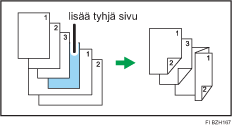
Vaikka valitset käyttäjän työkalujen Kuvapuoli ylös/alas - valotuslasi -kohdassa kuvapuoli ylöspäin, kopiot toimitetaan kuvapuoli alaspäin. Lisätietoja, katso Syöttö/Luovutus
 .
.Jotta voit käyttää Z-taitto-toimintoa, sinun tulee asettaa Z-taiton tukitaso. Lisätietoja Z-taitto-tuen asentamisesta, katso Vianmääritys.
Monitaittoyksikön tasolle luovutettavat taitetut kopiot voidaan pinota taitokset avoinna. Taittokohta ei kuitenkaan muutu ja kopiot luovutetaan järjestyksessä. Pinotut kopiot on helppo erotella luovutusjärjestyksessä. Jotta taitoskohdat eivät mene päällekkäin, määritä laite luovuttamaan kopiot viimeistelijän ylätasolle tai viimeistelijän lajittelutasolle.
Poista Z-taitto-taso, kun kopiot toimitetaan viimeistelijän lajittelutasolle tai monitaittoyksikön tasolle eikä Z-taitto ole käytössä. Jos jätät Z-taitto-tason paikalleen, tulosteita ei niputeta oikein.

