












 Manuales
 Contenido
 Anterior
 Siguiente


| | | |
| |||
| |||
| | | |
| ManualesContenidoAnteriorSiguiente | | |

Antes de realizar este procedimiento, consulte Preparación para el envío mediante Escanear a carpeta y verifique los detalles del ordenador de destino. También consulte el Manual de referencia de configuración del sistema y de red, y registre la dirección del ordenador de destino en la libreta de direcciones.
Compruebe que no haya ajustes previos.
Si hubiera algún ajuste anterior, pulse la tecla [Borrar modos].
Si aparece la pantalla de E-mail, pulse [Carpeta].
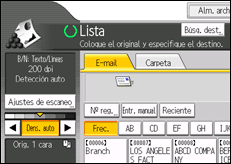
Coloque los originales.
Si fuera necesario, pulse [Ajustes de escaneo] para especificar ajustes del escáner como la resolución y el tamaño de escaneo.
Para obtener más información, consulte Otros ajustes de escaneo.
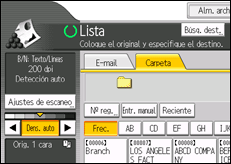
Si fuera necesario, indique la densidad de escaneo.
Para obtener más información, consulte Ajuste de densidad de imagen.
Si fuera necesario, pulse [Tipo alim. orig.] para especificar ajustes como la orientación del original.
Para obtener más información, consulte Ajuste de Tipo de alimentación original.
Si fuera necesario, pulse [Nombre / Tipo arch. envío] para especificar ajustes como nombre y formato del archivo.
Para obtener más información, consulte Especificación del tipo de archivo y nombre de archivo.
Especifique el destino.
Puede especificar varios destinos.
Para obtener más información, consulte Especificación de destinos de Escanear a carpeta.
Pulse la tecla [Inicio].

No puede cambiar desde el resto de pantallas mientras se están especificando los destinos. Si desea eliminar el destino especificado, muestre el destino en el campo de destino y, a continuación, pulse la tecla [Borrar/Parar].
Si ha seleccionado más de un destino, puede pulsar [ ] o [
] o [ ] junto al campo de destino para desplazarse por ellos.
Para cancelar un destino seleccionado, pulse [] o [] para mostrar el destino en el campo de destino y, a continuación, pulse la tecla [Borrar]. Puede cancelar un destino seleccionado de la libreta de direcciones si pulsa de nuevo el destino seleccionado.
Si pulsa [Compr. modos] antes de pulsar la tecla [Inicio], la pantalla de escáner inicial cambia a la pantalla Comprobar modos. Puede utilizar la pantalla Comprobar modos para comprobar ajustes como destinos. Para obtener más información, consulte Comprobar modos.
Si pulsa [Vista previa] y, a continuación, comienza a escanear mientras [Vista previa] está resaltado, aparece la pantalla Vista previa. Puede utilizar esta pantalla para comprobar cómo se escanean los originales y los ajustes de escaneo utilizados. Después de comprobar la vista previa, puede especificar si desea enviar el archivo. Para obtener más información, consulte Vista previa.
También puede almacenar un archivo y enviarlo simultáneamente con Escanear a carpeta. Para obtener más información, consulte Almacenamiento y envío simultáneos mediante la opción Escanear a carpeta.
Tras enviar un e-mail, los campos de destino y nombre de carpeta de archivo se borrarán automáticamente. Si desea conservar la información de estos campos, póngase en contacto con su proveedor local.
 |
 | Copyright (C) 2011-2014 |
