




Procedimiento básico para enviar archivos escaneados por e-mail
 Compruebe que no haya ajustes previos.
Si hubiera algún ajuste anterior, pulse la tecla [Borrar modos].
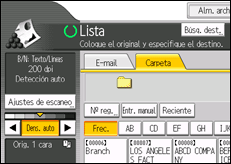
 Si aparece la pantalla de Escanear a carpeta, pulse [E-mail].
 Coloque los originales.
 Si fuera necesario, pulse [Ajustes de escaneo] para especificar ajustes del escáner como la resolución y el tamaño de escaneo.
Para obtener más información, consulte Otros ajustes de escaneo .
.
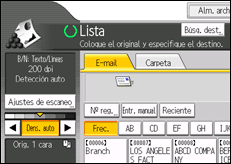
 Si fuera necesario, indique la densidad de escaneo.
Para obtener más información, consulte Ajuste de densidad de imagen.
 Si fuera necesario, pulse [Tipo alim. orig.] para especificar ajustes como la orientación del original.
Para obtener más información, consulte Ajuste de Tipo de alimentación original.
 Si fuera necesario, pulse [Nombre / Tipo arch. envío] para especificar ajustes como nombre y formato del archivo.
Para obtener más información, consulte Especificación del tipo de archivo y nombre de archivo.
 Especifique el destino.
Puede especificar varios destinos.
Para obtener más información, consulte Especificación de destinos de e-mail.
 Si fuera necesario, pulse [Texto] para escribir el mensaje de e-mail.
Para obtener más información, consulte Introducción del mensaje de E-mail.
 Si fuera necesario, pulse [Asunto] para escribir el asunto del e-mail.
Para obtener más información, consulteEspecificación del Asunto del e-mail.
 Para especificar el remitente del e-mail, pulse [Nombre remit.].
Para obtener más información, consulte Especificación del remitente de e-mail.
 Si fuera necesario, pulse [Seguridad] para especificar [Encriptación] o [Firma].
Para obtener más información, consulte Ajustes de seguridad para e-mail.
 Para utilizar la función MDN (Message Disposition Notification), pulse [Notif. de RX].
Si selecciona [Notif. de RX], el remitente del correo electrónico seleccionado recibirá una notificación cuando el destinatario del correo electrónico lo haya abierto.
 Pulse la tecla [Inicio].

No puede cambiar desde el resto de pantallas mientras se están especificando los destinos. Si desea eliminar el destino especificado, muestre el destino en el campo de destino y, a continuación, pulse la tecla [Borrar/Parar].
Si ha seleccionado dos o más destinos, puede hacer que aparezcan uno por uno con [
 ] o [
] o [ ] junto al campo de destino.
Para cancelar un destino seleccionado, pulse [
] o [] para mostrar el destino en el campo de destino y, a continuación, pulse la tecla [Borrar]. Puede cancelar un destino seleccionado de la libreta de direcciones si pulsa de nuevo el destino seleccionado.En [Ajustes del sistema], puede especificar la dirección de e-mail del administrador como nombre de remitente predeterminado. De esta forma puede enviar correos electrónicos sin introducir ninguna información en [Nombre remit.]. Para obtener información detallada, consulte el Manual de referencia de configuración del sistema y de red.
Dependiendo de los ajustes de seguridad, el usuario que ha iniciado sesión se puede definir como [Nombre remit.].
Para utilizar la función Message Disposition Notification, inicie sesión en la máquina como usuario y especifique el remitente. No obstante, tenga en cuenta que es posible que el e-mail de [Notif. de RX] no se transmita si el software de e-mail del destinatario no es compatible con Message Disposition Notification.
Si pulsa [Compr. modos] antes de pulsar la tecla [Inicio], la pantalla de escáner inicial cambia a la pantalla Comprobar modos. Puede utilizar la pantalla Comprobar modos para comprobar ajustes como destinos. Para obtener más información, consulte Comprobar modos
.Si pulsa [Vista previa] y después comienza a escanear cuando [Vista previa] está seleccionado, aparece la pantalla Vista previa. Puede usar esta pantalla para comprobar cómo se han escaneado los originales y los ajustes de escaneo utilizados. Después de comprobar la vista previa, puede especificar si desea enviar el archivo. Para obtener más información, consulte Vista previa
.También puede almacenar un archivo escaneado y enviarlo por e-mail simultáneamente. Para obtener más información, consulteAlmacenamiento y envío por E-mail simultáneos
.Cuando [Seguridad] está configurado como [Encriptación], si selecciona varios destinos y la encriptación no está configurada para algunos de los destinos, aparece un mensaje de confirmación ante que se envíe el archivo.
Después de enviar un e-mail, los campos de destino, remitente, asunto, texto y nombre de archivo se borrarán automáticamente. Si desea conservar la información de estos campos, póngase en contacto con su proveedor local.

