












 Manuales
 Contenido
 Anterior
 Siguiente


| | | |
| |||
| |||
| | | |
| ManualesContenidoAnteriorSiguiente | | |
Use esta función para copiar el original mientras borra un área especificada.
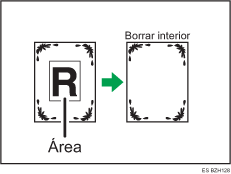
Para especificar el área que desea borrar, debe definir las posiciones en las cuales empezará a escanear la máquina (X1, Y1) y dónde debe detener el escaneo (X2, Y2) en el original. Mida el área que desea especificar antes de introducir los ajustes del área.
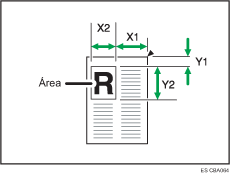
X1, X2: 0  432 mm (0 17 pulgadas)
Y1, Y2: 0 432 mm (0 17 pulgadas)
Pulse [Editar/Color].
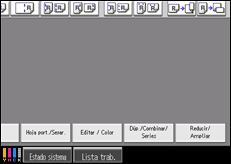
Pulse [Borrar].
Seleccione una de las áreas de [Borrado int1] a [Borrado int5].
Introduzca la longitud de [X1] con las teclas numéricas y, a continuación, pulse [ ].
].
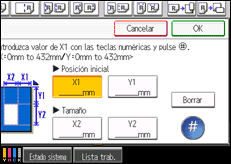
Introduzca la longitud de [Y1] con las teclas numéricas y, a continuación, pulse [].
Introduzca la longitud de [X2] con las teclas numéricas y, a continuación, pulse [].
Introduzca la longitud de [Y2] con las teclas numéricas y, a continuación, pulse [].
Si desea borrar la imagen de la cara posterior del original, pulse [Ajuste 2 caras] y, a continuación, [Reverso].
El borrado de la imagen en el reverso es válido cuando se copian originales a 2 caras.
Pulse [OK].
Para especificar varias áreas, seleccione las áreas 1 a 5 y, a continuación, repita los pasos 4 a 8.
Pulse [OK].

Para cambiar el valor introducido, pulse la tecla que desea cambiar y, a continuación, introduzca un valor nuevo.
Puede especificar hasta cinco áreas.
 |
 | Copyright (C) 2011 |
