












 Manuales
 Contenido
 Anterior
 Siguiente


| | | |
| |||
| |||
| | | |
| ManualesContenidoAnteriorSiguiente | | |
Seleccione un tipo de original adecuado para sus originales.
Hay nueve tipos de originales disponibles:
Texto
Para aquellos originales que contengan principalmente texto o caracteres impresos.
Foto
Para fotografías o imágenes.
Foto con brillo: utilícese al copiar fotografías reveladas
Foto impresa: utilícese al copiar fotografías e imágenes que se impriman en papel (p. ej., revistas)
Foto copiada: utilícese cuando copie copias u originales generados por copiadoras a color.
Texto/Foto
Para aquellos originales que contengan tanto texto como fotografías o imágenes.
Copia de copia
Para originales que estén copiados. La imagen de copia se reproducirá de manera más nítida y clara.
Original claro
Para originales que tengan líneas más claras escritas a lápiz o cuya imagen de copia sea tenue.
Mapa
Para originales de mapa.
Marcador
Para originales marcados con un subrayador.
Impres. iny. tinta
Para originales impresos con impresora de inyección de tinta. Especifique el balance de color que se aproxime más al del original. Hay tres ajustes disponibles.
Fondo oscuro
Cuando copia originales con un fondo oscuro como un papel con pestaña de color (naranja, verde o azul), puede eliminar el color del fondo en tres niveles.
Seleccione el tipo de original.
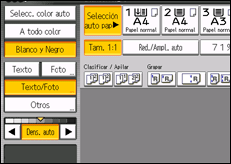

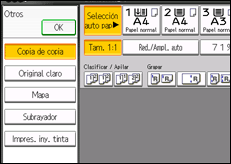
Para seleccionar [Copia de copia], [Original claro], [Mapa], [Subrayador] o [Impres. iny. tinta], seleccione primero [Otros].
Puede cambiar los ajustes de los tipos de original mostrados en Caract. gen. de Herram. Usuario. Para obtener más información, consulte Características generales.
Puede seleccionar si desea mostrar o no las teclas para el original en la pantalla inicial en Visualización tipo original en Herram. Usuario. Para obtener detalles sobre Visualización tipo original, consulte Características generales.
Si desea que aparezca [Fondo oscuro], debe configurar [Fondo oscuro] en [Activado] y [Visualización tipo original] como [Ocultar], en Caract. gen.. En la pantalla inicial de la función de copia, pulse [Tipo original] y, a continuación, seleccione [Fondo oscuro]. Para obtener más información, consulte Características generales.
Si se selecciona [Fondo oscuro], se desactivará la función de densidad de imagen automática, aunque la función de densidad de imagen manual esté activada.
 |
 | Copyright (C) 2011 |
