




Plegado en ventana
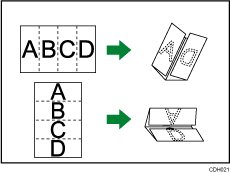
Aplica tres pliegues para crear cuatro paneles iguales (el pliegue principal en la línea central y los paneles exteriores plegados hacia dentro sin solaparse).
 Pulse [Impr./Person. función/Finisher].
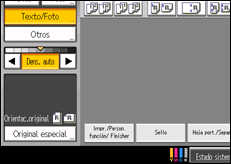
 Pulse [Plegado].
 Pulse [Plegado en ventana].
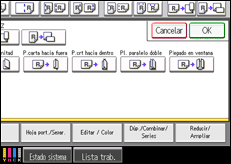
 Pulse [Cambiar].
 Seleccione Orientación pl. y Cara impresión.
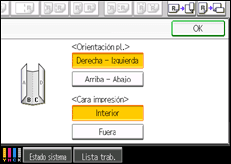
 Pulse [OK] dos veces.
 Coloque los originales y, a continuación, pulse la tecla [Inicio].

Los documentos plegados se entregan exclusivamente en la unidad de plegado múltiple.
Puede especificar la posición de plegado en incrementos de 1 mm (0,04 pulg.) en posición de Plegado en ventana en Herramientas de usuario. Para obtener detalles sobre la posición de Plegado en ventana, consulte el Manual de referencia de configuración del sistema y de red.
Si la función Folleto o Revista está seleccionada, los ajustes de dichas funciones tienen prioridad.
Las siguientes funciones de la copiadora no están disponibles si la función Plegado en ventana está activada:
Perforar
Grapar
Pl. varias hojas
Es posible que se produzcan arrugas al aplicar el plegado en ventana en hojas B4 JIS
 , A3, 81/2 × 14, 11 × 17, 12 × 18, 8K, tamaños más grandes. En algunos casos, puede que deba utilizar A4 o más pequeñas al aplicar pliegues en combinación con la función reducción.

