




Perforar
Las copias se pueden perforar.

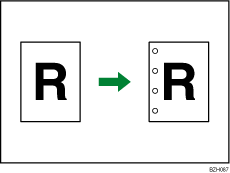
El tipo de perforación de 4 orificios sólo puede perforar en formato de 4 orificios.
No puede especificar Perforar con Plegado en Z.
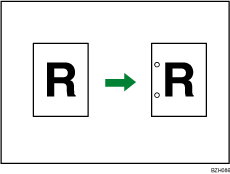
2 orificios
4 orificios
Orientación del original y posición de los agujeros de perforación
Coloque todos los originales en el ADF en la orientación en la que se pueden leer normalmente. Cuando coloque el original en el cristal de exposición, mantenga la misma orientación, pero coloque el original boca abajo.
La relación entre la dirección en la que se coloca el original y la posición de la perforación es la siguiente:
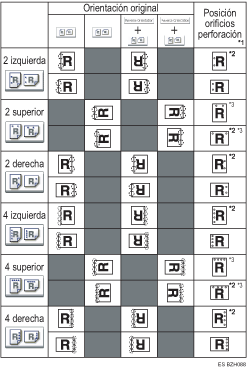
*1 La tabla anterior muestra las posiciones de los agujeros de perforación. Es posible que las hojas perforadas no se entreguen con la orientación mostrada en esta tabla.
*2 No puede realizar perforaciones en esta posición cuando copia en los siguientes tamaños de papel: A3, B4 JIS, 11 × 17, 81/2 × 14, 8 × 13, 81/2 × 13, 81/4 × 13
*3 Si quiere perforar en esta posición, seleccione la orientación ilegible en Orientación original y luego seleccione 2 superior o 4 sup..
 Pulse [Impr./Person. función/Finisher].
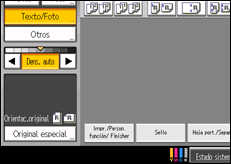
 Pulse [Finisher].
 Seleccione una de las posiciones de taladro.
 Pulse [OK].
 Introduzca el número de copias con las teclas numéricas.
 Coloque los originales y, a continuación, pulse la tecla [Inicio].

Puede cambiar las posiciones de perforado mostradas en la pantalla inicial bajo Entrada/Salida en Herram. Usuario. También puede registrar las posiciones de los agujeros en la pestaña [Finisher]. Para seleccionar una posición de perforado que no aparezca en la pantalla inicial, debe especificar uno de estos ajustes. Para obtener más información, consulte Entrada/Salida
 .
.Para conocer más detalles sobre los tamaños y gramajes del papel que se puede perforar, consulte Acerca de esta máquina.
Al colocar un original en el cristal de exposición, comience con la primera página que vaya a copiar. Cuando coloque originales en el ADF, la primera página ha de estar en la parte superior.
Cuando utilice Perforar y Combinar, Copias dobles o Red./Ampl. auto, es posible que aparezca el mensaje “Orientación orig. y papel diferentes para Perforar. Cancele Perforar o cambie orient. papel en band.” debido a la orientación del original y el papel de la copia. Si esto sucede, cambie la orientación del papel de copia.
Debido a que los agujeros se realizan en cada hoja, la posición de los agujeros varía ligeramente.

