




Allgemeine Vorgänge beim Senden von Scandateien per E-Mail
 Stellen Sie sicher, dass keine der vorherigen Einstellungen erhalten bleibt.
Sollte noch eine der vorherigen Einstellungen erhalten geblieben sein, drücken Sie die Taste [Gesamtlöschen].
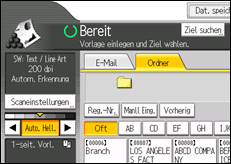
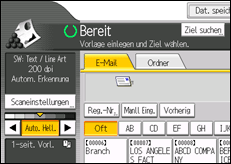
 Wenn die Anzeige Scan-to-Folder angezeigt wird, drücken Sie [E-Mail].
 Vorlagen einlegen.
 Drücken Sie, falls erforderlich, [Scaneinstellungen], um die Scannereinstellungen, z. B. die Auflösung und das Scanformat, festzulegen.
Für nähere Informationen siehe Verschiedene Scaneinstellungen .
.
 Legen Sie gegebenenfalls die Scanhelligkeit fest.
Für nähere Informationen siehe Einstellen der Bildhelligkeit.
 Drücken Sie, falls erforderlich, [Vorlageneinzugstyp], um z. B. die Vorlagenausrichtung festzulegen.
Für nähere Informationen siehe Vorlageneinzugstyp einstellen.
 Drücken Sie, falls erforderlich, [Dateiname / -typ senden], um Einstellungen, z.B. den Dateinamen und das Dateiformat, festzulegen.
Für nähere Informationen siehe Den Dateityp und Dateinamen festlegen.
 Legen Sie das Ziel fest.
Sie können mehrere Ziele festlegen.
Für nähere Informationen siehe E-Mail-Ziele angeben.
 Drücken Sie gegebenenfalls [Text], um die E-Mail-Nachricht einzugeben.
Für nähere Informationen siehe Eingabe der E-Mail-Nachricht.
 Drücken Sie gegebenenfalls [Betreff], um den Betreff der E-Mail-Nachricht festzulegen.
Für nähere Informationen sieheEingabe E-Mail-Betreff.
 Um den E-Mail-Absender anzugeben, drücken Sie [Absendername].
Für nähere Informationen siehe Den E-Mail-Absender angeben.
 Drücken Sie gegebenenfalls [Sicherheit], um [Verschlüsselung] oder [Signatur] festzulegen.
Für nähere Informationen siehe Sicherheitseinstellungen für E-Mails.
 Um die MDN-Funktion (Message Disposition Notification) zu nutzen, drücken Sie [Empfangsbestät.].
Wenn Sie [Empfangsbestät.] auswählen, erhält der ausgewählte E-Mail-Absender eine E-Mail-Benachrichtigung, wenn der Empfänger die E-Mail geöffnet hat.
 Drücken Sie auf die Taste [Start].

Sie können nicht von anderen Anzeigen umschalten, während Ziele angegeben werden. Um das angegebene Ziel zu entfernen, zeigen Sie es im Zielfeld an und drücken Sie dann die Taste [Löschen].
Wenn Sie zwei oder mehr Ziele ausgewählt haben, können die Ziele nacheinander aufgerufen werden, indem Sie [
 ] oder [
 ] neben dem Zielfeld drücken.
Wenn Sie ein ausgewähltes Ziel löschen möchten, drücken Sie [
] oder [], um das Ziel im Zielfeld anzuzeigen und drücken Sie dann die Taste [Löschen]. Sie können ein ausgewähltes Ziel aus der Zielliste löschen, indem Sie das ausgewählte Ziel erneut drücken.In den [Systemeinstellungen] können Sie die E-Mail-Adresse des Administrators als standardmäßigen Absendernamen festlegen. So können Sie E-Mails ohne Angaben für [Absendername] versenden. Einzelheiten hierzu erhalten Sie im Handbuch Netzwerk- und Systemeinstellungen.
Abhängig von den Sicherheitseinstellungen kann auch der angemeldete Anwender als [Absendername] angegeben werden.
Um MDM (Message Disposition Notification) zu verwenden, melden Sie sich als Anwender am Gerät an und geben Sie den Absender an. Beachten Sie jedoch bitte, dass die E-Mail zur [Empfangsbestät.] eventuell nicht gesendet wird, wenn die E-Mail-Software des Empfängers die Funktion MDN (Message Disposition Notification) nicht unterstützt.
Wenn Sie [Modi prüfen] drücken, bevor Sie die Taste [Start] drücken, können Sie vom Anfangsbildschirm des Scanners zur Anzeige Modi prüfen umschalten. In dieser Anzeige können Sie Einstellungen, z.B. Ziele, überprüfen. Für nähere Informationen siehe Modi prüfen
.Wenn Sie [Vorschau] drücken und dann zu scannen beginnen, während [Vorschau] ausgewählt ist, erscheint der Bildschirm Vorschau. Hier können Sie sehen, wie die Vorlagen gescannt werden, und die für das Scannen verwendeten Einstellungen überprüfen. Nachdem Sie diese Vorschau geprüft haben, können Sie angeben, ob die Datei gesendet werden soll oder nicht. Für nähere Informationen siehe Vorschau
.Sie können eine Scandatei auch speichern und gleichzeitig per E-Mail versenden. Für nähere Informationen sieheGleichzeitig speichern und per E-Mail versenden
.Vor dem Senden der Datei wird eine Bestätigungsmeldung angezeigt, wenn [Sicherheit] auf [Verschlüsselung] eingestellt ist und Sie mehrere Ziele ausgewählt haben, für die die Verschlüsselung nicht konfiguriert wurde.
Nachdem eine E-Mail gesendet wurde, werden die Daten für Ziel, Absender, Betreff, Text und Dateiname automatisch gelöscht. Wenden Sie sich an Ihren Händler vor Ort, wenn Sie die Informationen in diesen Feldern beibehalten möchten.

