




Allgemeine Vorgehensweise zum Speichern von Scandateien
 Stellen Sie sicher, dass keine der vorherigen Einstellungen erhalten bleibt.
Sollte noch eine der vorherigen Einstellungen erhalten geblieben sein, drücken Sie die Taste [Gesamtlöschen].
 Vorlagen einlegen.
 Drücken Sie auf [Dat. speich.].
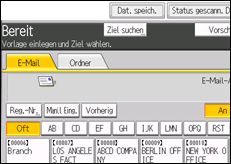
 Drücken Sie auf [Auf Festpl. speich.].
 Geben Sie, falls erforderlich, Informationen zur Datei an, z. B. [Anwendername], [Dateiname] und [Passwort].
Für nähere Informationen siehe Dateiinformationen für eine gespeicherte Datei festlegen .
.
 Drücken Sie auf [OK].
 Drücken Sie, falls erforderlich, [Scaneinstellungen], um die Scannereinstellungen, z. B. die Auflösung und das Scanformat, festzulegen.
Für nähere Informationen siehe Verschiedene Scaneinstellungen.
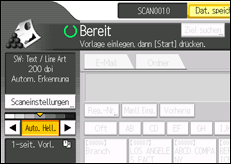
 Legen Sie gegebenenfalls die Scanhelligkeit fest.
Für nähere Informationen siehe Einstellen der Bildhelligkeit.
 Drücken Sie, falls erforderlich, [Vorlageneinzugstyp], um z. B. die Vorlagenausrichtung festzulegen.
Für nähere Informationen siehe Vorlageneinzugstyp einstellen.
 Drücken Sie auf die Taste [Start].

Abhängig von den Sicherheitseinstellungen wird eventuell [Zugriffsprivilegien] anstelle von [Anwendername] angezeigt. Für weitere Einzelheiten über die Spezifizierung von [Zugriffsprivilegien] kontaktieren Sie den Administrator.
Wenn Sie auf [A. Festpl. spei.+Sen.] drücken, können Sie Scandateien gleichzeitig speichern und verschicken. Für nähere Informationen siehe Gleichzeitig speichern und per E-Mail versenden
und Gleichzeitig speichern und mit Scan-to-Folder senden.Sie können [Dat. speich.] nicht drücken, wenn:
"PDF" als Dateityp ausgewählt ist und Sicherheit angewendet wird
Hochkomprimiertes PDF als Dateityp ausgewählt ist
Sie können [Auf Festpl. speich.] nicht festlegen, wenn:
ein Ziel festgelegt ist.
[Vorschau] ausgewählt ist.
Nach dem Speichern der Scandateien werden die Daten in den Dateiinformationsfeldern automatisch gelöscht. Wenden Sie sich an Ihren Händler vor Ort, wenn Sie die Informationen in diesen Feldern beibehalten möchten.

