




Das Ziel im Adressbuch des Geräts suchen und auswählen
 Drücken Sie [Ziel suchen].
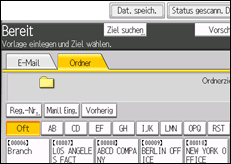
 Drücken Sie [Name], um nach einem Zielnamen zu suchen.
Zum Suchen per Pfad drücken Sie [Ordnername].
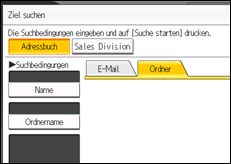
Sie können auch suchen, indem Sie [Name] und [Ordnername] kombinieren.
 Geben sie den Anfang des Zielnamens ein.
Um über den Pfad zu suchen, geben Sie den Beginn des Pfads ein.
 Drücken Sie auf [OK].
 Drücken Sie gegebenenfalls [Erweiterte Suche] und geben Sie die detaillierten Suchkriterien an. Anschließend drücken Sie [OK].
Wenn Sie [Erweiterte Suche] drücken, können Sie mithilfe bestimmter Kriterien suchen, z.B. [Name], [E-Mail-Adresse] und [Ordnername].
Sie können Suchkriterien angeben, z.B. [Wort am Anfang] oder [Wort am Ende]. Sie können Ihre Suche außerdem unter Verwendung von mehreren Kriterien verfeinern.
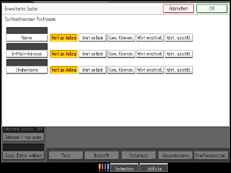
Die abgebildete Anzeige dient nur als Beispiel. Die tatsächlich angezeigten Elemente können hiervon abweichen.
 Drücken Sie [Suche starten].
 Wählen Sie den Zielordner.
 Drücken Sie auf [OK].

Die Suchkriterien, die bei [Erweiterte Suche] angezeigt werden, z.B. [Name], [E-Mail-Adresse] und [Ordnername], sind im Adressbuch des Geräts registriert. Einzelheiten hierzu erhalten Sie im Handbuch Netzwerk- und Systemeinstellungen.
Indem Sie [Details] drücken, können Sie Einzelheiten zu den ausgewählten Zielen aufrufen.
Bis zu 100 Ziele können als Suchergebnisse angezeigt werden.
Wenn Sie [Erweiterte Suche] drücken, werden die folgenden Kriterien angezeigt:
[Wort am Anfang]: Die Namen, die mit dem bzw. den eingegebenen Buchstaben oder Zeichen beginnen, werden angezeigt.
Beispiel: Um nach "ABC" zu suchen, geben Sie "A" ein.
[Wort am Ende]: Die Namen, die mit dem bzw. den eingegebenen Buchstaben oder Zeichen aufhören, werden angezeigt.
Beispiel: Um nach "ABC" zu suchen, geben Sie "C" ein.
[Gen. Überein.]: Die Namen, die dem bzw. den eingegebenen Buchstaben oder Zeichen entsprechen, werden angezeigt.
Beispiel: Um nach "ABC" zu suchen, geben Sie "ABC" ein.
[Wort einschließ.]: Die Namen, die den bzw. die eingegebenen Buchstaben oder Zeichen enthalten, werden angezeigt.
Beispiel: Um nach "ABC" zu suchen, geben Sie "A", "B" oder "C" ein.
[Wört. ausschlß.]: Die Namen, die den bzw. die eingegebenen Buchstaben oder Zeichen nicht enthalten, werden angezeigt.
Beispiel: Um nach "ABC" zu suchen, geben Sie "D" ein.

