




Kopien mit Binderücken versehen
Kopien werden gelocht und anschließend mit einem Binderücken versehen.
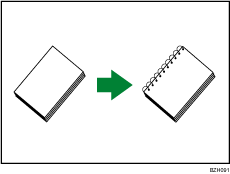
Ursprüngliche Ausrichtung und Bindungsposition
Legen Sie die Vorlagen in den ADF in der normalen Leseausrichtung. Beim Auflegen der Vorlage auf das Vorlagenglas behalten Sie dieselbe Ausrichtung bei, legen Sie aber die Vorlage mit der Bildseite nach unten ein.
Die Vorlagenausrichtung und die Bindungspositionen stehen in folgender Beziehung zueinander:
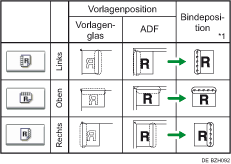
*1 Die obige Tabelle zeigt die Bindungspositionierung. Die Papierausrichtung ist kein Erkennungsmerkmal für die Ausgabeausrichtung.
 Die Vorlagen einlegen.
 Drücken Sie auf [Ausgabe/Funktion Benutz.def./Finish.].

 Drücken Sie [Finisher].
 Wählen Sie eine der Bindungspositionen.
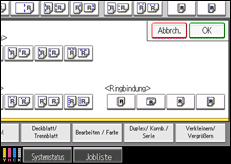
Wenn Sie eine Bindungsposition auswählen, wird die Sortierfunktion automatisch gewählt.
 Drücken Sie auf [OK].
 Geben Sie die Anzahl der Kopiensätze über die Zehnertastatur ein.
 Legen Sie weitere Kopiererfunktionen fest, die Sie benötigen.
 Drücken Sie auf die Taste [Start].

Beginnen Sie beim Auflegen einer Vorlage auf das Vorlagenglas mit der ersten zu kopierenden Seite. Beim Einlegen der Vorlagen in den ADF legen Sie die erste Seite ganz oben auf.
Drücken Sie beim Auflegen von Vorlagen auf das Vorlagenglas die Taste [
 ], wenn alle Vorlagen gescannt wurden.

