




Einstellung Vorderkante schneiden
Verwenden Sie diese Funktion, um die Vorderkante eines Dokuments nach der Sattelheftung zu schneiden.

Diese Funktion ist nur verfügbar, wenn Sie Mitte als Heftposition gewählt haben.
 Wählen Sie Mitte als Heftposition.
Weitere Informationen zum Stapeln finden Sie im Kopierer- und Document Server Handbuch.
 Drücken Sie auf [Ausgabe/Funktion Benutz.def./Finish.].
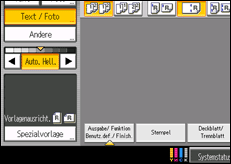
 Drücken Sie [Vorderkante schneiden].
 Legen Sie die Schnittlänge mithilfe von [
 ] und [
 ] fest und drücken Sie dann [OK].
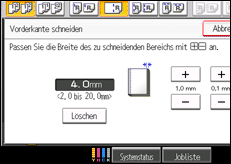
Um den von Ihnen eingegebenen Wert zu ändern, drücken Sie auf [Löschen] und geben einen neuen Wert ein.
 Drücken Sie auf [OK].
 Geben Sie die Anzahl der Kopiensätze über die Zehnertastatur ein.
 Legen Sie die Vorlagen ein, und drücken Sie dann die Taste [Start].

Sie können die Position des Vorderkantenschnitts von 2,0 auf 20,0 mm (0,08 bis 0.79 Zoll) in 0,1 mm (0,01 Zoll) Abständen anpassen.
Leeren Sie die Trimmerablage, wenn die Ausdrucke mit daran hängendem Abfallpapier ausgegeben werden. Für nähere Informationen siehe Entfernen von Abfallpapier
 .
.Weitere Informationen über die Papierformate, Gewichte und die Blattanzahl, die von der Schneideeinheit geschnitten werden können, finden Sie unter Technische Daten der Schneideeinheit
.

